หากใครเคยใช้ DreamRender (dreamrender.com/remix) แพลตฟอร์มสร้างวิดีโอสินค้าจาก Meta มาก่อน จะคุ้นเคยกับระบบคิดบทและ Storyboard ทีละช็อต — ล่าสุด DreamRender ได้เปิดตัวฟีเจอร์ใหม่ชื่อว่า "Remix" (ในเมนู New: Remix / เส้นทาง /remix และ /object-swap) ที่มาพร้อมคอนเซปต์สุดโหด: "Swap anything, keep the shot — สลับเปลี่ยนสิ่งใดก็ได้ โดยคงช็อต จังหวะ และเสียงเดิมไว้ครบ!"
สรุปเร็วๆ: ฟีเจอร์ DreamRender Remix เปลี่ยนเกมยังไง?
- 1. ไม่ต้องเดามุมกล้องใหม่: เอาวิดีโอต้นฉบับที่มีจังหวะตัดต่อ แสง มูฟเมนต์กล้อง และเสียงดีอยู่แล้ว (4–60 วินาที) มาเป็นตัวตั้งต้นได้ทันที
- 2. สลับได้ทั้ง สินค้า · บุคคล · ชุด (Product / Person / Outfit Swap): อัปโหลดรูปอ้างอิงได้สูงสุด 4 รูป เพื่อให้ AI แทนที่วัตถุหรือเสื้อผ้าในคลิปเดิมแบบเนียนกริ๊บ
- 3. ขุมพลังเบื้องหลัง MiniMax H3 + Viggle Remake: รันแบบ One-Shot สร้างคลิปเต็มเรื่องให้เลยโดยไม่ต้องกดอนุมัติ Storyboard ทีละเฟรม แถมสั่งแก้ต่อผ่านแชตได้ทันทีหลังจบ!
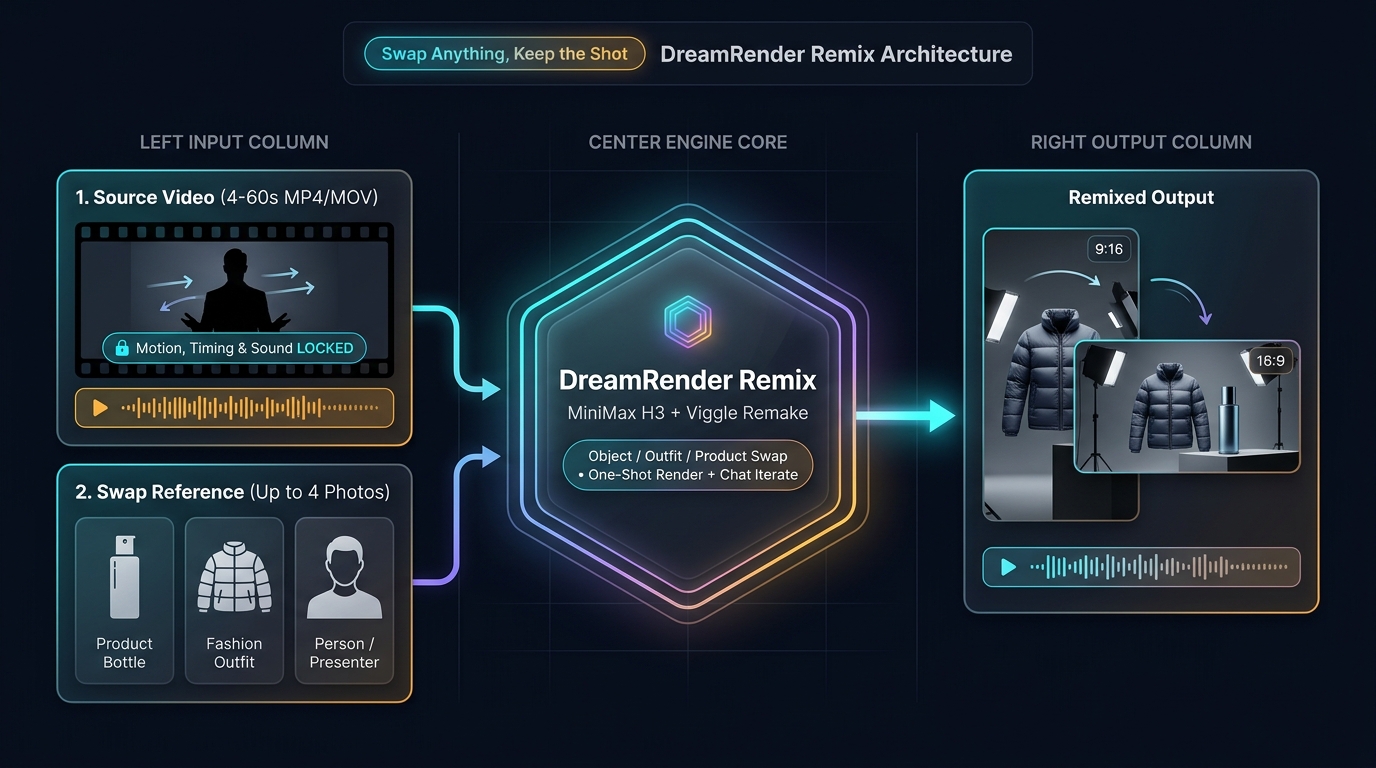
แผนภาพการทำงานของ DreamRender Remix: ล็อกการเคลื่อนไหว จังหวะตัดต่อ และแทร็กเสียงจากคลิปต้นฉบับ แล้วนำเข้าผ่าน Core Engine (MiniMax H3 + Viggle Remake) เพื่อสลับวัตถุในภาพให้ออกมาเป็นคลิปพร้อมขาย
1. ความแตกต่างระหว่าง "สร้างคลิปใหม่แบบเดิม" vs "DreamRender Remix"
ในเวิร์กโฟลว์ปกติของ DreamRender (ดูคู่มือฉบับเต็มที่ วิธีใช้งาน DreamRender สร้าง Video 4K) AI จะรับ Brief แล้วร่าง Plan → Storyboard → Scenes → Final video ทีละขั้นให้ผู้กำกับตรวจ แต่ในโลกจริงของคนยิงแอดและร้านค้าออนไลน์ หลายครั้งเราเจอ คลิปไวรัลที่จังหวะดีอยู่แล้ว หรือ มีคลิป Presenter ตัวเดิมแต่อยากเปลี่ยนสินค้า/เปลี่ยนชุดใหม่ — นั่นคือจุดที่ Remix ถูกออกแบบมาเพื่อแก้โจทย์นี้โดยตรง:
| มิติการเปรียบเทียบ | Classic Studio (Plan → Storyboard) | DreamRender Remix (/remix) |
|---|---|---|
| จุดตั้งต้น (Input) | ข้อความ Brief / Script + รูปสินค้า | วิดีโอต้นฉบับ (4–60 วิ, MP4/MOV) + รูปสิ่งที่ต้องการสลับ (1–4 รูป) |
| สิ่งที่จะถูกล็อกไว้ | ตัวสินค้า โทนแบรนด์ และโครงเรื่องตาม Brief | Motion, Timing และ Audio เดิมของวิดีโอทั้งชิ้น |
| ขั้นตอนการอนุมัติ | มีด่านตรวจ Plan และ First-Frame Storyboard ก่อน Render | One-Shot Flow สร้างคลิปเต็มให้ทันที (ไม่ต้องรอกดอนุมัติทีละช็อต) + สั่งแก้ต่อในแชต |
| เอนจินเบื้องหลัง | Meta DreamRender Multi-Agent Crew | MiniMax H3 + Viggle Remake (ระบุชัดในระบบ Model Disclosure) |
| เหมาะกับงานแบบไหน? | ปั้นแคมเปญใหม่ตั้งแต่ 0 / โฆษณาเล่าเรื่องหลายฉาก | สลับชุดแฟชั่น, สลับขวดสินค้าบนรีวิวเดิม, รีเมกคลิปไวรัลให้เป็นสินค้าเรา |
2. เจาะสถาปัตยกรรม & สเปกไฟล์จริงของ DreamRender Remix
จากการตรวจสอบสเปกจริงบนหน้าแอป dreamrender.com/remix มีจุดสำคัญที่ผู้ใช้งานควรรู้ก่อนอัปโหลดไฟล์เพื่อให้ได้ภาพคมที่สุดและไม่เสียเครดิตฟรี:
3. Remix Templates & Sample Formats ที่ใช้งานคู่กันบน DreamRender
นอกจากอัปโหลดวิดีโอของคุณเองผ่าน /remix แล้ว ในระบบของ DreamRender ยังเปิดให้เลือก Remix Templates และตัวอย่างโฆษณาพร้อมโครงกล้องเพื่อจับสินค้าแบรนด์คุณสวมเข้าไปได้ทันที:
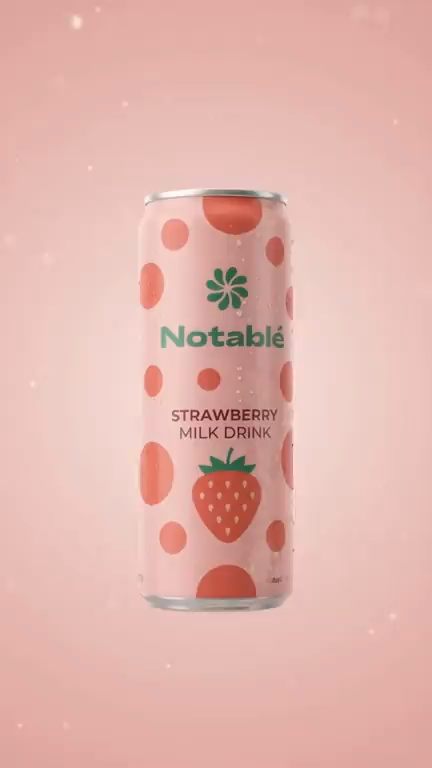
1) Flavor Burst · เครื่องดื่ม (Single Continuous CGI Take)
อัปโหลดภาพเครื่องดื่มได้สูงสุด 3 รสชาติ แล้วสั่งมอร์ฟต่อเนื่องในเทกเดียวไร้รอยต่อ เหมาะกับคลิปเปิดตัวรสชาติใหม่
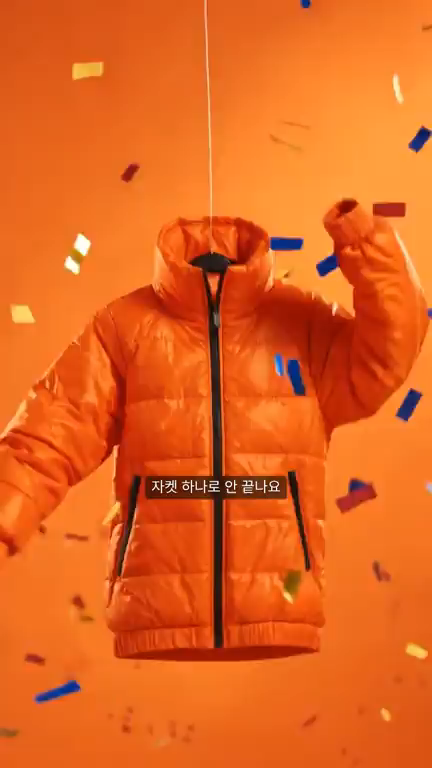
2) Dancing Colors · Colourways (15 วินาที)
โชว์สินค้าหรือเสื้อแจ็คเก็ตหลายเฉดสีแบบขยับตามจังหวะดนตรี ใช้รูปสินค้าจริงสวมแทนได้ทันที
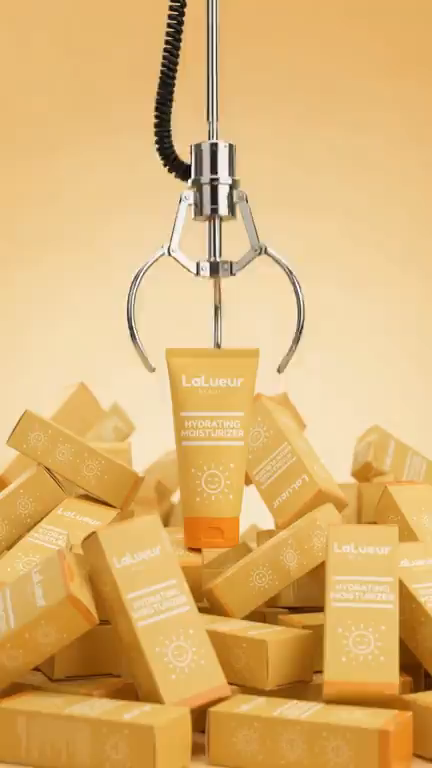
3) Claw Grab · Beauty & Packaging (6 วินาที)
ช็อตตู้คีบดึงตัวหลอดสกินแคร์/เครื่องสำอางขึ้นมาจากกองกล่อง จุด Hook แรงสำหรับ TikTok & Reels 3 วินาทีแรก
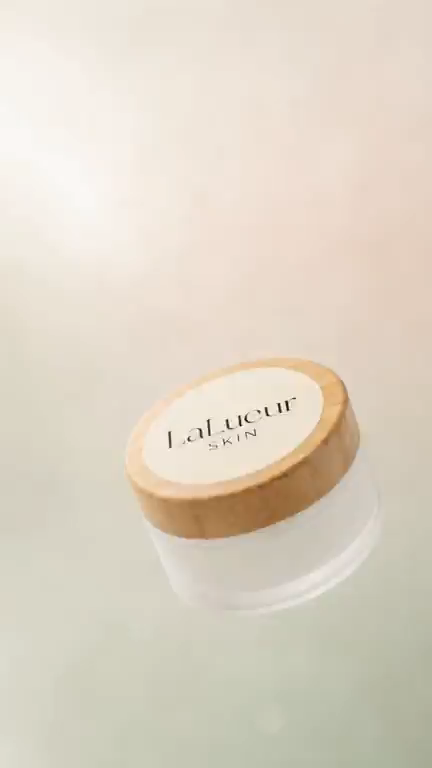
4) Bloom Loop · Product Hero (6 วินาที)
หมุนวนโชว์พรีเมียมสำหรับกระปุกครีม น้ำหอม หรือแกดเจ็ต ยังมีชุด Ghost Mannequin (9s), Bullet Time Burst (8s) และ Outfit Try-on ให้เลือกเพิ่ม
4. Audio Studio ที่มากับอัปเดตรอบใหม่: ปรับเสียงและเพลงได้ละเอียดระดับแทร็ก
อีกหนึ่งส่วนสำคัญที่อัปเกรดเคียงคู่กับ Remix คือหน้า Audio (“Sound for every video”) ที่รวม Voiceover, Music Bed และ Sound Effects ไว้บน Timeline เดียวกัน:
- กำหนดคำสั่งปรับโทนเสียงพากย์ด้วยปุ่มลัด: เช่น More energetic (มีพลังมากขึ้น), Calmer (สงบขึ้น), Warmer (อบอุ่นขึ้น), Serious (จริงจัง), Slower / Faster, Try a different voice
- คุมเพลงประกอบ (Music Mood): ปรับ Softer / ambient, Upbeat, Less bass, Different mood แยกผลได้ทั้งเฉพาะฉากเดียว (
This scene) หรือทั้งคลิป (All scenes) - เวอร์ชันประวัติเสียง (Audio Versions): เปรียบเทียบฟังเสียงเวอร์ชันเก่า-ใหม่ย้อนหลังในแต่ละฉากได้โดยไม่ต้องเรนเดอร์ภาพใหม่
5. วิธีใช้งาน DreamRender Remix Step-by-Step + สูตร Prompt แทนที่วัตถุ
- เข้า https://dreamrender.com/remix แล้วล็อกอินด้วยบัญชี Facebook Page หรือ Instagram Professional Profile (ผู้ใช้ใหม่/แพ็กเกจฟรีจะมีระบบเครดิตรายสัปดาห์ และมีแพ็กเครดิต Starter ฿332 / Plus ฿830 / Pro ฿3,320 ให้เลือกอัปเกรด)
- ใน Step 1 (Your video): อัปโหลดคลิปอ้างอิงนามสกุล
MP4หรือMOVขนาดไม่เกิน256 MB— เคล็ดลับสำคัญ: ตัดความยาวให้อยู่ที่ 6–10 วินาที เพื่อคุณภาพสูงสุด (รองรับสูงสุด 60 วินาที) - ใน Step 2 (What to swap in): อัปโหลดภาพสินค้า, ภาพเสื้อผ้า/ชุด หรือภาพบุคคลได้ สูงสุด 4 มุม (ด้านหน้า, ด้านข้าง, ฉลากชัด, และ Close-up เนื้อสัมผัส) บนพื้นหลังสะอาด
- ช่อง Describe the swap (Optional): ใส่คำอธิบายระบุตำแหน่งที่จะเปลี่ยนและจุดที่ต้องการให้คงเดิมให้ชัด แล้วกด Continue
ตัวอย่าง Prompt สำหรับช่อง "Describe the swap" ใน DreamRender Remix:
• เปลี่ยนเสื้อแฟชั่น: Replace the dancer's oversized jacket with my quilted black puffer jacket from photo 1-3, keep the exact dance choreography, studio lighting, and fabric shadows natural.
• เปลี่ยนสินค้าในมือคนรีวิว: Swap the bottle in the presenter's hand with my vitamin C serum dropper bottle (photo 1-2), preserve hand grip, natural skin reflections, and camera zoom timing.
• เปลี่ยนแพ็กเกจจิ้งบนโต๊ะ: Replace the coffee cup on the marble table with my matcha tin can (photo 1-3), maintain the steam effect, morning sunlight rays, and ambient background sound.
6. ข้อควรระวังเพื่อให้ Remix เนียนที่สุด (Checklist ก่อนกด Render)
- อย่าใช้คลิปต้นฉบับที่ขยับเร็วเกินจน Motion Blur หนัก: คลิปอ้างอิงที่เห็นโครงร่างวัตถุหรือมุมแขนชัดเจนใน 4–10 วินาที จะให้ MiniMax H3 / Viggle Remake เกาะเส้น Motion ได้แม่นกว่าคลิปที่สั่นรุนแรง
- มุมของรูปสินค้าควรสอดคล้องกับมุมกล้องในวิดีโอ: ถ้าคลิปอ้างอิงหมุนรอบ 360° ควรอัปโหลดรูปสินค้าทั้งหน้า-ข้าง-หลังให้ครบโควตา 4 รูป
- ตรวจสอบแบรนด์และข้อความบนฉลากหลัง Render 1 รอบ: หากจุดไหนเพี้ยน ให้ใช้ Chat ด้านข้างสั่งแก้ไขเฉพาะช่วงก่อนนำไป Export เป็นไฟล์ Ad จริง
ต่อยอดสร้างคลิปขายของและสตอรีบอร์ดคู่กับเครื่องมือฟรีในเว็บเรา
อยากเตรียมสคริปต์ 6 ช็อตหรือลองเขียน Prompt วิดีโอและโฆษณาสินค้าก่อนนำไปใช้ใน DreamRender / Google Flow / MiniMax H3? ทดลองใช้งานสตูดิโอฟรีและอ่านคู่มือ DreamRender ภาคแรกได้เลย: