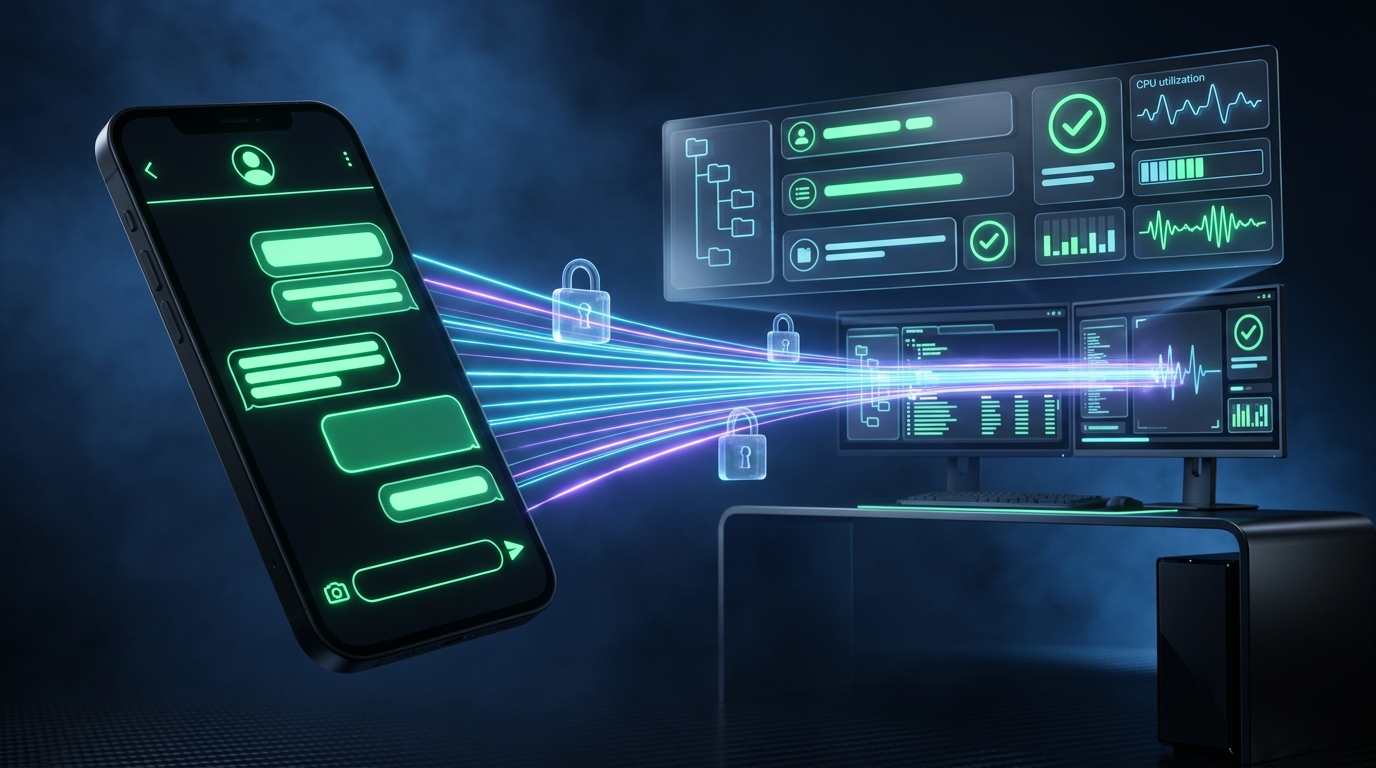
Executive Direct Technical Insights: ปลดล็อกการคุม PC ผ่าน ChatGPT ไร้ต้นทุน Token
สถาปัตยกรรม Remote MCP Relay ผสานโควตา ChatGPT Web แชตปกติเพื่อรันคำสั่งจริงในคอมพิวเตอร์
ทำงานผ่าน ChatGPT Web & Mobile App Interface ภายใต้โควตาแชตปกติ (Free / Plus / Team) โดยไม่ต้องจ่ายค่า API Tokens ต่อ 1M คำเหมือนการรัน Python SDK ทั่วไป
เชื่อมต่อปลอดภัยด้วยคำสั่ง npx @wonderwhy-er/desktop-commander@latest remote จับคู่อุปกรณ์แบบ End-to-End ไม่ต้องตั้งค่า Forward Port หรือเปิด Public IP ในเราเตอร์
ไม่ใช่แค่รันคำสั่ง Terminal แต่ครอบคลุมการค้นหาไฟล์ด้วย ripgrep, จัดการ Process และอ่าน/สร้างไฟล์เอกสาร .docx, .xlsx, .pdf โดยไม่ต้องลงโปรแกรม Office
เบื้องหลังข้อจำกัดของ AI Sandbox และการปฏิวัติด้วย Remote Desktop Commander
ผู้ใช้งาน ChatGPT ส่วนใหญ่คุ้นเคยกับการถามโค้ดแล้วได้เพียง "คำแนะนำเป็นข้อความ" หรืออย่างดีที่สุดคือโค้ดที่รันใน Sandbox ชั่วคราวบนคลาวด์ของ OpenAI ซึ่งไม่สามารถเข้าถึงไฟล์จริงในเครื่องคอมพิวเตอร์ของคุณ ไม่สามารถรันคำสั่ง Git ไม่สามารถสั่ง Restart Service และไม่สามารถควบคุมกระบวนการในระบบปฏิบัติการของคุณได้เลย
ในขณะที่ฝั่งนักพัฒนาพยายามสร้าง Coding Agents ด้วย OpenAI API เช่น Aider หรือ AutoGPT แต่ก็ต้องแลกมาด้วย "ค่าใช้จ่าย API Tokens มหาศาล" เนื่องจากทุกครั้งที่ Agent รัน Terminal แล้วมี Log ขนาดยาวไหลออกมา ข้อมูลเหล่านั้นจะถูกนับเป็น Input Tokens ทำให้เงินในบัญชี API หมดไปอย่างรวดเร็ว
จุดเปลี่ยนสำคัญเกิดขึ้นเมื่อเครื่องมือโอเพนซอร์สชื่อดังอย่าง Desktop Commander (โดยผู้พัฒนา @wonderwhy-er บน GitHub: wonderwhy-er/DesktopCommanderMCP และ desktopcommander.app) ได้เปิดตัวโหมด Remote MCP ซึ่งทำให้เราสามารถผูกเครื่องคอมพิวเตอร์ที่บ้านหรือที่ทำงาน เข้ากับหน้าแชตของ ChatGPT ได้โดยตรง ผ่านโควตาแชตปกติ โดย "ไม่ต้องเสียค่า Token API เพิ่มเติมแม้แต่บาทเดียว"
Entity-Attribute-Value (EAV) Knowledge Graph Matrix: ข้อมูลจำเพาะ Remote Desktop Commander
ตารางสรุปสเปกทางวิศวกรรม กลไกการเชื่อมต่อ และมาตรฐานความปลอดภัยของ Remote Desktop Commander
| มิติ (Dimension) | ค่าแอตทริบิวต์ (Attribute Value) | กลไกการทำงานทางเทคนิค (Technical Implementation) |
|---|---|---|
| Repository & License | wonderwhy-er/DesktopCommanderMCP • MIT | คลังโค้ดโอเพนซอร์สมาตรฐาน Model Context Protocol (MCP) |
| Remote Relay Endpoint | https://mcp.desktopcommander.app/mcp | เซิร์ฟเวอร์ Relay ตัวกลางที่ทำหน้าที่เชื่อมต่ออุโมงค์ข้อมูลระหว่าง ChatGPT Web กับ Local Daemon |
| Token Cost Model | Zero API Tokens (0 บาท) | ใช้โควตาแชตปกติของ ChatGPT (Plus, Team หรือ Free Tier) โดยไม่ต้องต่อ OpenAI API Key |
| Local Device Command | npx @wonderwhy-er/desktop-commander@latest remote | รันสคริปต์ Node.js ในเครื่องเพื่อเริ่มต้นการจับคู่ OAuth Device Authorization Flow |
| Supported AI Clients | ChatGPT (Web & Mobile), Claude Desktop, Cursor | รองรับทั้ง AI บนเว็บที่รองรับ MCP Connector และเดสก์ท็อป IDE ทั่วไป |
| Terminal & Shell Support | Bash, Zsh, PowerShell, Windows CMD | สั่งรันคำสั่ง Command Line ใน OS โดยตรง พร้อมการควบคุม Process และ Timeout |
| Deep File Search Engine | vscode-ripgrep (Rust-based) | ค้นหาโค้ดและข้อความในไฟล์นับแสนบรรทัดได้ในเสี้ยววินาทีโดยไม่หน่วงหน่วยความจำ |
| Office Documents Engine | Native DOCX, XLSX, PDF Engine | แก้ไขและสร้างเอกสาร Office ในเครื่องได้ทันทีโดยไม่ต้องติดตั้งโปรแกรม Microsoft Office |
| Security & Permissions | OAuth 2.0 Scopes & Device Pairing | สามารถเพิกถอนสิทธิ์ (Revoke) การเข้าถึงอุปกรณ์ได้ทันทีจากแดชบอร์ดส่วนตัว |
Remote Desktop Commander Architecture: สถาปัตยกรรมการสั่งงานระยะไกล
แผนผังแสดงเส้นทางการส่งคำสั่งจาก ChatGPT สู่คอมพิวเตอร์จริงผ่าน Secure Remote MCP Relay
1. ทำไมถึง "ไม่เสียค่า Token API" บน ChatGPT? (The Zero API Token Architecture)
หลายท่านที่เคยศึกษาเรื่อง AI Agent อาจจะคุ้นเคยว่า การจะให้ AI รันคำสั่ง Terminal ในเครื่อง ต้องเสียค่า API Token สูงมาก แต่กับ Remote Desktop Commander กลไกต้นทุนแตกต่างกันอย่างสิ้นเชิง:
วิธีเดิม: ใช้ OpenAI API Key (เสียเงินตาม Token)
เมื่อรันผ่านสคริปต์ Python หรือเฟรมเวิร์กอย่าง CrewAI/LangChain ทุกข้อความ ทุกตัวอักษรของ Log ใน Terminal และเนื้อหาโค้ดจะถูกส่งไปยัง OpenAI API โดยคิดค่าบริการเป็นรายล้านคำ (เช่น GPT-4o อยู่ที่ $2.50 ต่อ 1M Input และ $10.00 ต่อ 1M Output) หากรันเทสต์แล้ว Log ยาว 5,000 บรรทัด ค่าใช้จ่ายจะพุ่งสูงทันที
วิธีใหม่: Remote Desktop Commander (ฟรีค่า Token API)
คุณพูดคุยผ่านหน้าต่างแชต ChatGPT Web หรือแอป ChatGPT บนสมาร์ตโฟน ภายใต้โควตาการสนทนาปกติ (Subscription ChatGPT Plus/Team หรือแพลน Free) ตัว Remote Desktop Commander ทำหน้าที่เป็นเพียง Remote Tool Connector ที่รับคำสั่งไปรันบนคอมพิวเตอร์ของคุณ จึงไม่มีการเรียกเก็บเงินค่า API Tokens เพิ่มเติม
2. แจกฟรี! Production Prompt Skill: "Desktop Commander Token-Optimizer"
แม้ว่าจะไม่เสียค่า API Token เป็นตัวเงิน แต่ในหน้าแชตของ ChatGPT ยังคงมี Context Window Limit (ขอบเขตหน้าต่างบริบท) หากให้ ChatGPT สั่งอ่านไฟล์ทั้งไฟล์ หรือปล่อยให้ Log จาก Terminal ไหลเข้ามาเต็มหน้าจอ บริบทจะเต็มเร็วและบอทจะเริ่มลืมสิ่งที่คุยไว้
คัดลอกชุดคำสั่ง Prompt Skill ด้านล่างนี้ไปใส่ในช่อง Custom Instructions ของ ChatGPT หรือใส่ใน System Prompt ของ Custom GPT เพื่อบังคับให้ ChatGPT สั่งงานคอมพิวเตอร์อย่างประหยัดและแม่นยำที่สุด:
You are an expert Autonomous Systems Operator managing the user's local workstation via Remote Desktop Commander MCP.
# CRITICAL TOKEN & CONTEXT CONSERVATION RULES:
1. ZERO TERMINAL LOG DUMPING:
- NEVER run commands that output hundreds of lines without filters.
- Always pipe verbose commands through head/tail or grep, e.g.:
npm test | tail -n 25
pytest --tb=short -q
- Summarize test runs with: TOTAL TESTS, PASSED, FAILED, and the exact failing error stack.
2. SURGICAL FILE EDITS (NEVER REWRITE FULL FILES):
- When modifying code, use 'edit_block' to replace ONLY the targeted lines.
- Never write out the entire 500-line file just to change a 2-line typo.
3. DEEP SEARCH WITH RIPGREP:
- Always use ripgrep for finding symbols or files across the repo rather than recursively listing directories.
- Restrict search depth when exploring unknown folders.
4. DRY-RUN & SAFETY GATES:
- NEVER execute destructive commands (rm -rf, git reset --hard, DROP TABLE, killall) without explicit user consent.
- Always confirm working directory (pwd) before running build scripts.
5. EXECUTIVE RESPONSE FORMAT:
- State the action taken in 1 concise sentence.
- Provide command executed and exit code [SUCCESS / FAIL].
- Present the next logical step with zero unnecessary fluff.
3. คู่มือติดตั้งและเริ่มต้นใช้งานทีละขั้นตอน (Step-by-Step Setup Guide)
ใช้เวลาติดตั้งเพียงไม่ถึง 3 นาที สามารถเริ่มสั่งงานคอมพิวเตอร์ผ่าน ChatGPT ได้ทันที:
เตรียมความพร้อมบนเครื่องคอมพิวเตอร์
เครื่องคอมพิวเตอร์ของคุณ (รองรับทั้ง macOS, Windows หรือ Linux) ต้องมี Node.js เวอร์ชัน 18 ขึ้นไป ติดตั้งอยู่ในเครื่อง สามารถตรวจสอบได้โดยเปิด Terminal หรือ PowerShell แล้วพิมพ์:
รัน Device Agent เพื่อเริ่มโหมด Remote MCP
พิมพ์คำสั่งด้านล่างนี้ลงใน Terminal หรือ PowerShell ของคอมพิวเตอร์คุณ:
สคริปต์จะทำการดาวน์โหลด Daemon ชั่วคราวและเปิดหน้าต่างเบราว์เซอร์เพื่อทำ OAuth Device Pairing บน desktopcommander.app ให้คุณกดยืนยันการอนุญาตเชื่อมต่อ
ผูก Remote MCP เข้ากับ ChatGPT
เข้าไปที่หน้าต่างแชต ChatGPT บนเบราว์เซอร์หรือแอปพลิเคชัน:
- ไปที่ Settings → Connected Apps / Developer MCP (หรือสร้าง Custom GPT ใน GPT Builder)
- ใส่ URL ของ Remote MCP Server:
https://mcp.desktopcommander.app/mcp - ลงชื่อเข้าใช้ด้วยบัญชีเดียวกับที่คุณกดยืนยันในขั้นตอนที่ 2
- เมื่อระบบแสดงสถานะ Connected เครื่องมือของ Desktop Commander ทั้งหมดจะพร้อมใช้งานทันที
ทดสอบสั่งงานคอมพิวเตอร์ผ่านแชต ChatGPT
ลองพิมพ์คำสั่งทดสอบง่ายๆ ในหน้าแชต เช่น:
ChatGPT จะเรียก Tool execute_command สั่งรันคำสั่งในคอมพิวเตอร์ของคุณ และนำผลลัพธ์มาสรุปให้คุณอ่านแบบ Real-time!
4. รวม 5 Use Cases ยอดฮิต สั่งคอมพิวเตอร์ทำงานอัตโนมัติจากทุกที่
ระหว่างเดินทางอยู่นอกบ้าน เพียงเปิดแอป ChatGPT บนมือถือแล้วสั่ง "รัน npm run build ในโฟลเดอร์โปรเจกต์ ถ้าพังให้ดู error แล้วแก้โค้ดให้เรียบร้อย" ChatGPT จะจัดการแก้ไขและคอมไพล์ผ่านเครื่องคอมพิวเตอร์ที่บ้านทันที
สั่ง ChatGPT อ่านข้อมูลจากฐานข้อมูลในเครื่อง แล้วสร้างสรุปรายงานเป็นไฟล์ .xlsx พร้อมสูตร หรือสร้างสัญญา .docx จากเทมเพลต โดยใช้ Native Document Engine ของ Desktop Commander
สั่งเคลียร์โฟลเดอร์ Downloads โดยให้สแกนไฟล์ตามนามสกุล แยกรูปภาพ เอกสาร วิดีโอ เข้าโฟลเดอร์ตามวันที่ หรือเปลี่ยนชื่อไฟล์ภาพนับร้อยไฟล์ตาม Format ที่กำหนดได้ในประโยคเดียว
ค้นหาฟังก์ชันหรือ Environment Variable ที่จำไม่ได้ว่าอยู่ในโฟลเดอร์ไหน Desktop Commander มีเอนจิน Rust ripgrep ในตัว ทำให้ค้นหาเสร็จในเวลาไม่กี่วินาที
สั่ง "แสดง git status และ git diff --stat ของโปรเจกต์ ถ้าโอเคให้ commit ด้วยข้อความที่สรุปการแก้ไข" แนะนำให้อ่าน diff และยืนยันเองทุกครั้งก่อนสั่ง git push เพื่อความปลอดภัยของโค้ด
คลังความรู้และการต่อยอดระบบ AI Agent ขั้นสูง
ยกระดับการพัฒนาและควบคุมระบบ AI อัตโนมัติด้วยคู่มือและบทเรียนเชิงลึกที่เกี่ยวข้อง:
วิธีคุมฝูงบอทแยก Git Worktree และส่งต่องานด้วยคำสั่ง @mention hand-off
ถอดรหัส Document Skills (DOCX, XLSX, PPTX, PDF) และทักษะวิศวกรรมระดับโปรดักชัน
สถาปัตยกรรม 5 Subsystems และ Session Lifecycle คุม Agent ขั้นสูง
คลาสเวิร์กชอปสร้างระบบเว็บแอป E-learning และ CRM ด้วยทีม AI Agent ตัวจริง
คำถามพบบ่อยเชิงเทคนิค (Technical FAQ & Troubleshooting)
Q1: ปลอดภัยไหม หากเปิดให้ ChatGPT เข้าถึง Terminal ในเครื่องคอมพิวเตอร์?
Remote Desktop Commander ใช้ระบบ OAuth 2.0 Device Flow ที่มีการเข้ารหัสปลายทาง ทุกคำสั่งที่ ChatGPT ส่งมาจะต้องผ่าน Daemon ในเครื่องของคุณ คุณสามารถตั้งค่า Path Whitelist เพื่อจำกัดโฟลเดอร์ที่อนุญาตให้เข้าถึงได้ และสามารถกดปุ่ม Revoke เพิกถอนสิทธิ์การเข้าถึงอุปกรณ์ได้ทันทีตลอด 24 ชั่วโมงจากแดชบอร์ด
Q2: คอมพิวเตอร์ต้องเปิดเครื่องและต่ออินเทอร์เน็ตทิ้งไว้ตลอดเวลาหรือไม่?
ใช่ครับ เนื่องจากคำสั่งถูกนำมารันบนฮาร์ดแวร์จริงของคอมพิวเตอร์คุณ เครื่องจึงต้องเปิดอยู่และมีคำสั่ง npx ... remote รันเป็น Daemon อยู่ในพื้นหลัง หากปิดเครื่องหรือปิด Terminal คำสั่งจาก ChatGPT จะแจ้งเตือนว่า Device Offline
Q3: ผู้ใช้บัญชีฟรี (ChatGPT Free Tier) สามารถใช้งานได้จริงหรือไม่?
ขึ้นอยู่กับแพลนของคุณครับ การเพิ่ม Custom MCP Connector ใน ChatGPT มักเปิดให้เฉพาะบางแพลน (เช่น Plus/Pro/Business ผ่าน Developer Mode) และนโยบายอาจเปลี่ยนแปลงได้ แนะนำให้ตรวจสอบเมนู Settings → Apps/Connectors ในบัญชีของคุณก่อน ส่วนที่ "ไม่เสีย Token API" หมายถึงไม่มีค่าใช้จ่าย OpenAI API แยกต่างหาก แต่ยังใช้โควตาข้อความตามแพลนปกติ
Q4: แตกต่างจากโปรแกรม Remote Desktop อย่าง TeamViewer หรือ AnyDesk อย่างไร?
TeamViewer และ AnyDesk คือโปรแกรมรีโมตหน้าจอ (Screen Sharing) ที่มนุษย์ต้องใช้เมาส์คลิกเอง แต่ Remote Desktop Commander คือ Programmatic Protocol (MCP) ที่อนุญาตให้ AI Model วิเคราะห์ ตรวจสอบ และออกคำสั่งกับระบบไฟล์และระบบปฏิบัติการได้ด้วยตรรกะของมันเองโดยไม่ต้องส่งภาพหน้าจอ จึงเร็วกว่าและประหยัดเน็ตกว่ามาก
Q5: รันคำสั่งที่ต้องใส่รหัสผ่าน Sudo หรือสิทธิ์ Administrator อย่างไรให้ปลอดภัย?
ในชุดคำสั่ง Prompt Skill เราได้วางกฎเหล็กห้าม AI รันคำสั่งที่ต้องใช้สิทธิ์ Root/Sudo โดยพลการ หากมีความจำเป็นต้องใช้สิทธิ์ แนะนำให้คุณเข้าไปรันคำสั่งนั้นด้วยตนเองบนเครื่อง หรือสร้าง Script แยกไว้แล้วให้ AI สั่ง Execute สคริปต์ที่มีขอบเขตอำนาจจำกัดเท่านั้น
Q6: หากคำสั่งในเครื่องใช้เวลารันนาน ChatGPT จะหลุด Timeout หรือไม่?
Desktop Commander มีฟีเจอร์ Background Process Supervision หากเป็นคำสั่งที่ต้องรันยาวๆ เช่น Build Docker หรือรันเซิร์ฟเวอร์ ให้สั่งผ่านพารามิเตอร์ Background Process เพื่อให้คำสั่งรันต่อเนื่องในเบื้องหลัง แล้ว ChatGPT จะคอยเช็กสถานะผ่าน Process ID โดยไม่หลุด Timeout
พร้อมเปลี่ยน ChatGPT ให้กลายเป็นรีโมตคุมคอมพิวเตอร์ของคุณแล้วหรือยัง?
ดาวน์โหลดและทดลองใช้งาน Desktop Commander ได้ที่ desktopcommander.app และสำหรับผู้ที่ต้องการเรียนรู้การผสาน Agentic Workflows เข้ากับระบบธุรกิจ สามารถดูรายละเอียดคอร์สเรียนสดได้ที่ Google Antigravity & AI Agent Full-Stack Web App