หากคุณกำลังทำเว็บไซต์ แอปพลิเคชัน หรือสไลด์พรีเซนต์ด้วย AI แล้วเจอปัญหาคลาสสิกอย่าง “ไอคอนคนละสไตล์กัน” หรือ “AI เดาชื่อไอคอนผิดจน Build พัง” บทความนี้จะพาคุณรู้จัก IconSaga (iconsaga.com/th) คลัง 5,511 ไอคอนฟรีที่เข้าชุดกันในสีแบรนด์ของคุณ พัฒนาและดูแลโดยนักพัฒนาชาวไทย (iampoom) พร้อมคู่มือเชื่อมต่อ IconSaga MCP Server เข้ากับ Claude, Claude Code, Codex, Cursor, VS Code Copilot และ Antigravity แบบครบจบในบทความเดียวครับ
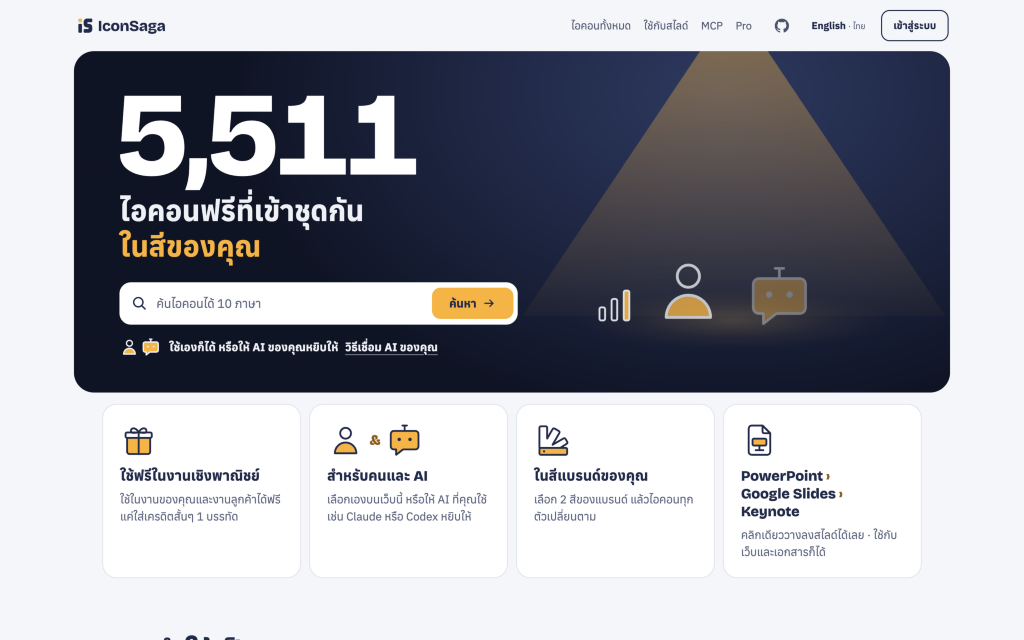
หน้าแรก iconsaga.com/th — คลัง 5,511 ไอคอนฟรี ปรับ 2 สีแบรนด์ 3 สไตล์ พร้อมใช้ทั้งคนทำสไลด์และ AI Coding Agent
1. IconSaga คืออะไร? เจาะลึกคลัง 5,511 ไอคอนฟรีฝีมือคนไทย
IconSaga (แท็กไลน์: “ไอคอนที่เข้าชุดกัน ในสีของคุณ”) ถูกสร้างขึ้นโดยคุณ iampoom จากประเทศไทย ด้วยกระบวนการผลิตแบบ “AI วาด คนอนุมัติ มีเวอร์ชันกำกับ” คือให้ AI ร่างไอคอนตามกฎการออกแบบที่มนุษย์กำหนด ผ่านการตรวจอัตโนมัติ (ขนาด, ความหนาเส้น, ช่องไฟ, สี, และกันซ้ำ) แล้วมนุษย์เป็นคนกดอนุมัติทีละตัว พร้อมกำกับเวอร์ชันเพื่อไม่ให้ไอคอนที่ใช้งานอยู่เกิดการเปลี่ยนหน้าตาเงียบๆ ภายหลัง
ใช้ในงานส่วนตัว งานบริษัท และงานลูกค้าได้ฟรี (เว็บไซต์ แอป สไลด์ รายงาน แดชบอร์ด สื่อโฆษณา หรืองานพิมพ์) เพียงใส่เครดิตสั้นๆ 1 บรรทัด: Icons by IconSaga · iconsaga.com (หรืออัปเกรด Pro เพื่อไม่ต้องใส่เครดิต)
มนุษย์กดค้นหาและก๊อปวางได้ทันทีบนเว็บ ส่วนนักพัฒนาและสาย Vibe Coding เชื่อมผ่าน MCP Server ให้ Claude, Cursor หรือ Codex หยิบโค้ดไอคอนลงโปรเจกต์ได้เลย
รองรับ 3 สไตล์เข้าชุดกันทั้งคลัง: เส้น (Line), ทึบ (Solid) และ สองโทน (Duo) เลือกสีหลัก + สีรองของแบรนด์ ปรับ ความหนาเส้น (อัตโนมัติหรือลาก Slider) และเปิดโหมด ดูท่าขยับ เป็น SVG เล่นเองได้ในตัวเดียว
พิมพ์ค้นด้วยคำธรรมดาได้ทั้ง ไทย, อังกฤษ, ญี่ปุ่น, เกาหลี, จีนตัวย่อ, เยอรมัน, สเปน, ฝรั่งเศส, อินโดนีเซีย และโปรตุเกส-บราซิล มีหมวดเฉพาะอย่าง บริบทไทย (205 ไอคอน) ให้ใช้งานจริงด้วย
คลังไอคอน 62 ชุด แบ่งเป็น 9 กลุ่มใหญ่ (รวม 5,511 ไอคอน)
จุดเด่นที่ทำให้ IconSaga เหมาะกับงานธุรกิจ รายงาน และแอปพลิเคชันจริง คือการจัดหมวดหมู่ละเอียดถึง 62 ชุด ครอบคลุมตั้งแต่ UI พื้นฐานจนถึงบริบทท้องถิ่นไทย:
| กลุ่มหมวดหมู่ (9 กลุ่ม) | ตัวอย่างชุดไอคอน & จำนวนไอคอนเด่น |
|---|---|
| 1. พื้นฐานของหน้าจอ | การนำทาง (142), ตัวควบคุม (144), สถานะและผลตอบกลับ (105), สัญลักษณ์ (81), การเข้าถึงสำหรับทุกคน (63), การค้นหาและคัดผล (54) |
| 2. เครื่องมือดิจิทัล | ปัญญาประดิษฐ์ AI (108), ไฟล์และเอกสาร (108), อุปกรณ์ (103), สื่อดิจิทัล (100), ความปลอดภัยดิจิทัล (97), เว็บและการจัดหน้า (87), การเชื่อมต่อ (86), การพัฒนาซอฟต์แวร์ (64), สำรองข้อมูล (55) |
| 3. งานและการทำรายงาน | การสื่อสาร (111), กราฟและแผนภาพ (92), สำนักงาน (91), งานโครงการ (89), ข้อมูลและตัวชี้วัด (83), เวลาและปฏิทิน (71), กลยุทธ์ (69), ทำงานร่วมกัน (60) |
| 4. ธุรกิจและการค้า | การเงิน (107), การค้าขาย (107), การชำระเงิน (84), โลจิสติกส์ (84), ส่วนของหน้าเว็บ (72) |
| 5. คนและบริการ | สุขภาพและการแพทย์ (142), คนและความสัมพันธ์ (135), กีฬา (118), บทบาทและอาชีพ (109), การศึกษา (86), ธุรกิจบริการ (52) |
| 6. สถานที่ & โครงสร้างพื้นฐาน | การเดินทางและขนส่ง (134), สถานที่และอาคาร (126), บ้าน (92), อุตสาหกรรม (89), ก่อสร้าง (86), ท่องเที่ยว (68) |
| 7. อาหาร & โลกธรรมชาติ | อาหารและการกิน (190), สัตว์ (176), วิทยาศาสตร์ (91), พืช (83), สภาพอากาศ (72), พลังงาน (70), สิ่งแวดล้อม (67) |
| 8. การเล่น & ไลฟ์สไตล์ | เกมและการทำเกม (124), แฟชั่น (59), ดนตรีและบันเทิง (46), เทศกาล (46), ครอบครัว (40), อวกาศและไซไฟ (32) |
| 9. บริบทท้องถิ่น | บริบทไทย (205 ไอคอน) — ไอคอนเฉพาะบริบทสังคม วัฒนธรรม และการใช้งานในประเทศไทย |
ฟอร์แมตดาวน์โหลด & การรองรับโปรแกรมสไลด์ / ดีไซน์ / เว็บ
นอกจากกด Copy ไปวางในสไลด์ ในคลิกเดียว IconSaga ยังให้ดาวน์โหลดไฟล์ SVG (คมชัดทุกขนาด), PNG (ขนาด 256 px, 512 px, 1024 px), GIF และ MP4 สำหรับไอคอนขยับ รวมถึงลิงก์รูปภาพเว็บเช่น <img src="https://iconsaga.com/i/column-chart-duo.svg" alt="กราฟแท่งแนวตั้ง"> โดยตารางรองรับไฟล์ในโปรแกรมยอดนิยมมีดังนี้:
- PowerPoint / Keynote / Canva: ภาพนิ่ง
SVG · PNG| ไอคอนขยับGIF · MP4 - PowerPoint บนเว็บ: ภาพนิ่ง
SVG · PNG| ไอคอนขยับMP4 - Figma: ภาพนิ่ง
SVG · PNG| ไอคอนขยับGIF - Google Slides / Docs / Word: ภาพนิ่ง
PNG| ไอคอนขยับGIF(Google Slides) - AI ผ่าน MCP Server: คืนค่าเป็น React component (
tsx) หรือhtmlพร้อมชื่อไฟล์ (ไอคอนขยับจะได้เป็นไฟล์ SVG เดียวที่เล่นเองทันที)
2. เจาะลึก IconSaga MCP Server (iconsaga.com/th/mcp) — สถาปัตยกรรมและ 4 เครื่องมือหลัก
แทนที่จะปล่อยให้ AI เขียน <svg> บิดเบี้ยวขึ้นมาเอง หรือเดาชื่อไอคอนมั่วจนแอปพัง หน้า iconsaga.com/th/mcp เปิดให้บริการ Hosted Streamable HTTP MCP Server ที่ Endpoint https://iconsaga.com/mcp จึงไม่ต้องลง npm หรือรันเซิร์ฟเวอร์ในเครื่องให้ยุ่งยากแม้แต่นิดเดียว
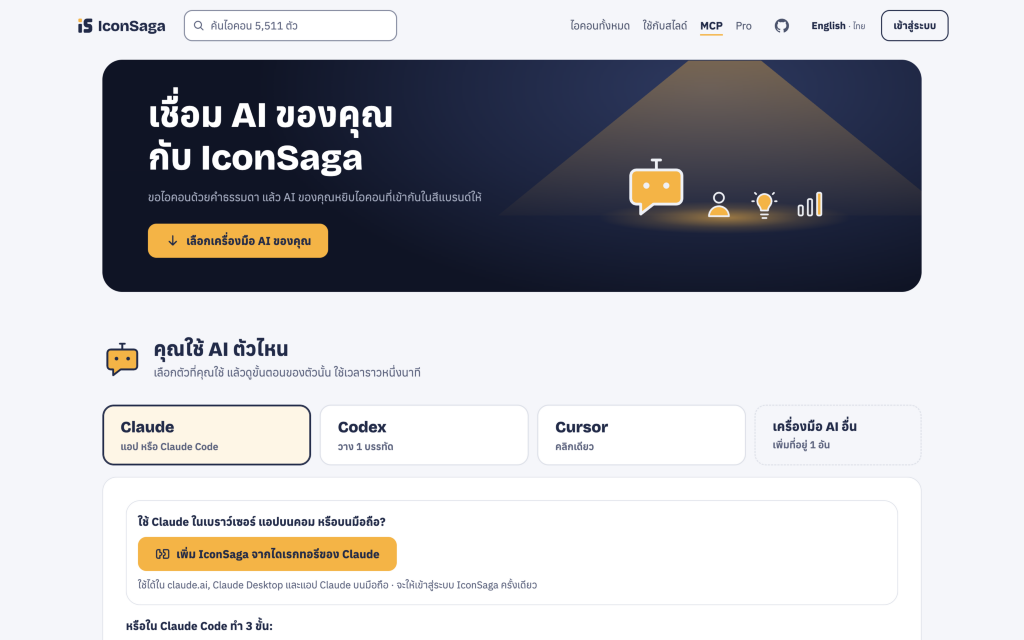
หน้า iconsaga.com/th/mcp — เลือกแท็บเครื่องมือ AI ที่ใช้ (Claude / Codex / Cursor / เครื่องมือ AI อื่น) แล้วเชื่อมต่อได้ภายใน 1 นาที
4 เครื่องมือ (MCP Tools) ที่ AI เรียกใช้จาก IconSaga ได้
| ชื่อ MCP Tool | หน้าที่การทำงาน | ตัวอย่างการใช้งาน |
|---|---|---|
search_icons |
ค้นหาไอคอนด้วยคำธรรมดา รองรับทั้ง 10 ภาษา (รวมภาษาไทย) | หาไอคอนสำหรับคำว่า “สำรองข้อมูลบนคลาวด์” หรือ “ส่งของด่วน” |
get_icon |
คืนค่าไอคอน 1 ตัวเป็น React component (tsx) หรือ html พร้อมชื่อไฟล์ (ไอคอนขยับได้เป็น SVG เดียวที่เล่นเอง) |
บันทึกเป็นคอมโพเนนต์แยกใน src/components/icons/ โดยไม่ต้องโหลดจาก CDN |
match_icons |
จับคู่และเปลี่ยนไอคอนทีละหลายตัวพร้อมกันจากชื่อไอคอน | เปลี่ยนไอคอนชุด arrow-right, circle-check, shopping-cart ให้เข้าชุดเดียวกันทั้งโปรเจกต์ |
list_sets |
แสดงรายชื่อชุดไอคอนทั้งหมดที่มีในคลัง IconSaga | ให้ AI สำรวจหมวดหมู่ก่อนเลือกชุดไอคอนที่ตรงธีมเว็บ |
หมายเหตุ: นอกเหนือจาก MCP endpoint ทาง IconSaga ยังเตรียมไฟล์สรุปข้อมูลสำหรับเครื่องมือ AI ที่อ่านเว็บโดยตรงไว้ที่ https://iconsaga.com/llms.txt ด้วยครับ
3. วิธีเชื่อมต่อ IconSaga MCP ครบทุกเครื่องมือ AI (Step-by-Step)
การเชื่อมต่อแบ่งได้ 2 รูปแบบหลักคือ แบบเชื่อมทันทีไม่ต้องสมัครบัญชี (ฟรี 30 MCP calls/วัน) และ แบบเชื่อมด้วยบัญชี IconSaga (ฟรี 1,000 calls/เดือน หรือ Pro 20,000 calls/เดือน) เลือกตั้งค่าตามแอปที่คุณใช้ด้านล่างนี้ได้เลยครับ
ส่วนที่ A: วิธีเชื่อมแบบรวดเร็ว (URL หลัก: https://iconsaga.com/mcp)
1. Claude App, claude.ai และ Claude Desktop / มือถือ
กดติดตั้งจากไดเรกทอรีทางการของ Claude โดยตรงที่ https://claude.ai/directory/iconsaga ระบบจะซิงก์ใช้งานได้ทั้งบนเว็บ claude.ai, Claude Desktop และ แอป Claude บนมือถือ (โดยจะถามให้เข้าสู่ระบบบัญชี IconSaga เพียงครั้งเดียว)
2. Claude Code (Terminal ในโฟลเดอร์โปรเจกต์)
claude mcp add --transport http iconsaga https://iconsaga.com/mcp3. OpenAI Codex CLI (รันครั้งเดียว จำข้ามทุกโปรเจกต์)
codex mcp add iconsaga --url https://iconsaga.com/mcp4. Cursor (คลิกเดียวบนเว็บ หรือวางใน .cursor/mcp.json)
บนหน้า iconsaga.com/th/mcp แท็บ Cursor มีปุ่ม Add to Cursor (Deeplink) กดเปิดแอปได้ทันที หรือหากปุ่มไม่เปิด ให้สร้างไฟล์ .cursor/mcp.json ในโปรเจกต์แล้ววางโค้ดนี้:
{
  "mcpServers": {
    "iconsaga": {
      "url": "https://iconsaga.com/mcp"
    }
  }
}
5. VS Code และ GitHub Copilot (.vscode/mcp.json)
{
  "servers": {
    "iconsaga": {
      "type": "http",
      "url": "https://iconsaga.com/mcp"
    }
  }
}
6. Antigravity, Windsurf, Cline และเครื่องมือ AI อื่นๆ
เข้าไปที่หน้า Settings → Connectors / Integrations / MCP servers ของเครื่องมือที่คุณใช้ กดเพิ่ม Connector ชื่อ IconSaga แล้วใส่ HTTP URL เป็น:
https://iconsaga.com/mcpส่วนที่ B: เชื่อมด้วยบัญชี IconSaga (OAuth หรือ Personal Key) เพื่อปลดล็อก 1,000–20,000 calls/เดือน
เมื่อคุณสร้างบัญชีฟรี (เข้าสู่ระบบด้วย Google, GitHub หรืออีเมล) หรือใช้แพ็กเกจ Pro แล้ว คุณเชื่อมบัญชีเข้ากับ MCP ได้ 2 วิธีตามความสามารถของเครื่องมือครับ:
- วิธีที่ 1 — แอปที่เปิดเบราว์เซอร์ล็อกอินได้ (Browser OAuth): ใช้ Endpoint พิเศษ
https://iconsaga.com/mcp/accountแทน/mcpแล้วกดเข้าสู่ระบบเมื่อแอปเด้งหน้าต่างถาม - วิธีที่ 2 — เครื่องมือ CLI / Cloud Agent (ใช้ Personal Key
ICONSAGA_KEY): ออกคีย์จากบัญชี IconSaga ตั้งค่าเป็น Environment Variable ชื่อICONSAGA_KEYแล้วใส่ Authorization Header ตามเครื่องมือที่ใช้ดังนี้:
Claude Code (พร้อม Key):
claude mcp add --transport http iconsaga https://iconsaga.com/mcp --header "Authorization: Bearer $ICONSAGA_KEY"Cursor (.cursor/mcp.json พร้อม Env Key):
{
  "mcpServers": {
    "iconsaga": {
      "url": "https://iconsaga.com/mcp",
      "headers": {
        "Authorization": "Bearer ${env:ICONSAGA_KEY}"
      }
    }
  }
}
OpenAI Codex (~/.codex/config.toml):
[mcp_servers.iconsaga]
url = "https://iconsaga.com/mcp"
bearer_token_env_var = "ICONSAGA_KEY"
GitHub Copilot Coding Agent (Repository settings → Copilot → Coding agent → MCP configuration):
{
  "mcpServers": {
    "iconsaga": {
      "type": "http",
      "url": "https://iconsaga.com/mcp",
      "headers": {
        "Authorization": "Bearer $COPILOT_MCP_ICONSAGA_KEY"
      },
      "tools": [
        "*"
      ]
    }
  }
}
อย่าลืมเพิ่ม Secret ชื่อ COPILOT_MCP_ICONSAGA_KEY ใน Environment ของ Copilot ระดับ Repository ก่อนรัน Coding Agent ครับ
4. สูตรคุมงานระดับ Production: วาง AGENTS.md + Skill จาก GitHub + ตัวอย่าง Prompt
การต่อ MCP อย่างเดียวทำให้ AI ดึงไอคอนเป็น แต่การเพิ่มกติกาใน AGENTS.md จะทำให้ AI คุมสไตล์ คุมสีแบรนด์ ไม่เผลอปน UI Icon เดิม และไม่ลิงก์รูปจาก CDN มั่ว ทาง IconSaga มี Repo ทางการบน GitHub ที่ github.com/iconsaga/iconsaga (v1.3.4) ซึ่งแจกไฟล์ ai/AGENTS.md, ai/instructions.txt, ai/skills/iconsaga (นำไปวางใน .claude/skills/ หรือ .agents/skills/ ได้เลย) และตัวอย่างงานจริงใน examples/
คัดลอกชุดกติกาทางการด้านล่างนี้ไปวางต่อท้ายไฟล์ AGENTS.md (หรือ CLAUDE.md) ของโปรเจกต์คุณได้ทันที:
## Icons (IconSaga)

- Use the IconSaga MCP server (https://iconsaga.com/mcp) for content icons: features, steps, benefits, empty states and other icons next to text.
- Find them with search_icons (plain words, any language), then call get_icon: it returns a React component (code "tsx") or HTML (code "html") with the file name to use.
- Save each icon as its own component in src/components/icons/. Never link icon images from a CDN.
- Keep the project's existing UI icon set for buttons, menus, inputs and other controls.
- Pick one style for the whole site (line, solid or duo) and keep it. The main colour is currentColor (use the design system's text colour classes); set the accent once with the CSS variable --icon-accent.
- To swap many icons at once, call match_icons with their names (arrow-right, circle-check, shopping-cart …).
- Free use: keep the credit "Icons by IconSaga · iconsaga.com" in the site's footer or credits page (not needed with IconSaga Pro).
- Without an account the server allows 30 calls a day; if a result says a limit is reached, tell me what it says and stop calling.
ตัวอย่าง Prompt ภาษาไทยเอาไปสั่ง AI ได้จริงทันที
Prompt ตัวอย่างทางการ & สาย Vibe Coding:
- •
“หาไอคอนเรื่องส่งของด่วนจาก IconSaga ให้หน่อย” - •
“ขอไอคอนสำหรับสไลด์ประชุมทีม” - •
“ขอไอคอนเรื่องสำรองข้อมูลบนคลาวด์ในสีแบรนด์เรา” - •
“ใช้ IconSaga MCP ค้นหาไอคอนสไตล์ duo สำหรับ section 6 จุดเด่นของระบบ CRM นี้ แล้วเซฟแต่ละตัวเป็น TSX ใน src/components/icons/ โดยตั้งสีหลักเป็น currentColor และตั้ง --icon-accent เป็น #f59e0b”
5. ตารางเปรียบเทียบแพ็กเกจ โควตา MCP และลิขสิทธิ์ใช้งาน (License v1.0)
ทุกครั้งที่ AI ค้นหาหรือดึงไอคอนผ่าน MCP จะนับเป็น 1 MCP call โดยแพ็กเกจทั้งหมดของ IconSaga แบ่งสิทธิ์และโควตาชัดเจนดังนี้:
| ความสามารถ / สิทธิ์การใช้งาน | ไม่มีบัญชี ($0) | บัญชีฟรี ($0) | Pro ($8/เดือน หรือ $69/ปี) |
|---|---|---|---|
| 5,511 ไอคอน (3 สไตล์, 2 สีแบรนด์) | ✓ | ✓ | ✓ |
| ดาวน์โหลด & Copy ลงสไลด์ | ✓ | ✓ | ✓ |
| โควตา MCP Server Calls | 30 calls / วัน | 1,000 calls / เดือน | 20,000 calls / เดือน (Fair use) |
การใส่เครดิต (Icons by IconSaga) |
ต้องใส่เครดิต 1 บรรทัด | ต้องใส่เครดิต 1 บรรทัด | ไม่ต้องใส่เครดิต |
| ส่งออกไอคอนขยับ GIF / MP4 | — | 10 ไฟล์ / เดือน | ไม่จำกัด |
| บันทึกชุดสีแบรนด์ (Brand Palettes) | — | 1 ชุด | ไม่จำกัด |
| ดาวน์โหลดยกชุด (Bulk Set Download) | — | — | ✓ |
| AI สร้างไอคอนเพิ่ม (Beta) | — | 5 ตัว / เดือน | 15 ตัว / เดือน |
- ราคาและการชำระเงิน (iconsaga.com/th/pro): Pro ราคา
$8/เดือนหรือรายปี$69/ปี(เฉลี่ยประมาณ$5.75/เดือน) รวมภาษีแล้ว ชำระผ่าน Stripe ยกเลิกได้ตลอดเวลา และขอคืนเงินเต็มจำนวนโดยไม่ต้องแจ้งเหตุผลภายใน 14 วัน - สรุปลิขสิทธิ์ License v1.0 (iconsaga.com/th/license, มีผล 16 พ.ย. 2026): ใช้เชิงพาณิชย์ได้ฟรีตั้งแต่แพ็กเกจฟรีเมื่อใส่เครดิต ส่วน Pro เพิ่มสิทธิ์ขาย Templates, UI Kits และ Print-on-demand ที่ไอคอนเป็นคุณค่าหลักได้ และงานที่สร้างเสร็จขณะเป็น Pro จะยังคงสิทธิ์ปลอดเครดิตตลอดไป
- ข้อห้ามทุกแพ็กเกจ: ห้ามนำไอคอนไปขายต่อ/แจกซ้ำในรูปแบบชุดไอคอนหรือไอคอนฟอนต์ ห้ามใช้เป็นโลโก้หรือเครื่องหมายการค้า และห้ามนำไปเทรนโมเดล AI สร้างไอคอน (ติดต่อสอบถามทีมงานทั้งไทย-อังกฤษได้ที่
support@iconsaga.com)
6. ข้อควรระวัง & เคล็ดลับใช้งาน MCP ให้ไม่สะดุดในงานจริง
- ชนลิมิต 30 calls/วันเร็วเกินไป: แค่สมัครบัญชีฟรีด้วย Google/GitHub แล้วเปลี่ยน Endpoint เป็น
https://iconsaga.com/mcp/account(หรือใส่ICONSAGA_KEY) ก็ขยับโควตาเพิ่มจากวันละ 30 ครั้งเป็น 1,000 ครั้ง/เดือน ทันที - แยก Content Icons ออกจาก UI Control Icons: ใช้ IconSaga กับไอคอนเล่าเรื่อง จุดเด่น ฟีเจอร์ ขั้นตอน และ Empty States ส่วนปุ่มขนาดเล็กในระบบเดิม (เช่น ปิดหน้าต่าง ดรอปดาวน์) คง UI Icon Set เดิมของโปรเจกต์ไว้ หน้าเว็บจะดูเป็นมืออาชีพมากที่สุด
- คุมสีทั้งเว็บผ่าน CSS Variable: ตั้ง
:root { --icon-accent: #f59e0b; }เพียงจุดเดียวในglobals.cssแล้วให้สีหลักอิงจากcurrentColorเมื่อเปลี่ยนธีมหรือปรับสีแบรนด์ ไอคอนทั้งเว็บจะเปลี่ยนตามทันทีโดยไม่ต้องไล่แก้ทีละไฟล์