
ชุด ComfyUI Subgraph Workflow สำหรับผลิตหนังสั้น AI หลายฉากต่อเนื่องในคลิกเดียว ผสานขุมพลัง MiniMax H3 (รองรับทั้ง T2V — Text-to-Video และ REF2V — Reference-to-Video พร้อมเสียง) เร่งสปีดด้วย Pika H3 Flex LoRA (เหลือเพียง 6 Steps) แล้วส่งต่อเข้า RelayVSR (×2 Upscale) เพิ่มความคมชัดให้อัตโนมัติ รันครบ 6 ซีน (30 วินาที) ใช้เวลา ~7 นาทีบนการ์ดจอ RTX 4090 หรือ Runpod
📌 อ้างอิงแหล่งที่มา & เครดิตต้นฉบับ
- ผู้สร้างและเจ้าของ Workflow ต้นฉบับ: ช่อง Ton Like IT (TonLikeIT) — คลิปเรื่อง “แจกฟรี! ComfyUI Workflow ทำหนังสั้นด้วย AI ครบชุด คลิกเดียวสร้างวิดีโอได้เลย!” (ความยาว 28:00 นาที) — รับชมวิดีโอต้นฉบับบน YouTube →
- โครงสร้างบทความนี้: เรียบเรียงสรุปวิธีติดตั้ง เลือกไฟล์โมเดล ตั้งค่าโหนด Subgraph, Character Lock ในโหมด REF2V, การขยายเพิ่มซีน และสคริปต์ Runpod พร้อมภาพ Screenshot จริงจากหน้าจอสอนแบบ Step-by-Step
📦 รวมลิงก์ดาวน์โหลด Workflow, ไฟล์โมเดล และสคริปต์ Runpod ครบชุด
ก่อนเริ่มเปิดหน้าต่าง ComfyUI ให้ดาวน์โหลดไฟล์ Workflow (.json) และไฟล์โมเดลหลักตามโหมดที่ต้องการใช้งาน (T2V ใช้สร้างจาก Prompt ล้วน / REF2V ใช้ล็อกหน้าตัวละคร + ฉาก + เสียงอ้างอิง):
| รายการ / ไฟล์ที่ต้องใช้ | รายละเอียด & โฟลเดอร์ปลายทาง | ลิงก์ดาวน์โหลดทางการ / ต้นฉบับ |
|---|---|---|
| 1. Workflow T2V (.json) | สร้างหนังสั้นจาก Text Prompt หลายซีน + RelayVSR อัตโนมัติ | Download T2V Workflow (.json) → |
| 2. Workflow REF2V (.json) | ล็อกตัวละครจากภาพ Reference (2–3+ รูป) + เสียงอ้างอิง + RelayVSR | Download REF2V Workflow (.json) → |
| 3. MiniMax H3 Base Models | diffusion_models (fl2va/ref2va 16–21GB), text_encoders (Qwen3VL NVFP4 15.7GB / INT8 27.1GB), vae (Video + Audio ~600MB) |
HuggingFace: Comfy-Org/MiniMax-H3 → |
| 4. Pika H3 Flex LoRA (6-Step) | วางที่ ComfyUI/models/loras/ (เลือก fl2va สำหรับ T2V และ ref2va สำหรับ REF2V) |
HuggingFace: Pika-Labs/Pika-H3-Flex → |
| 5. RelayVSR Upscale Model | โมเดลขยายความละเอียดวิดีโออัตโนมัติ (WAN22_RelayVSR ×2 / ×4) | HuggingFace: Comfy-Org/RelayVSR → |
| 6. Runpod Script (สายเช่า GPU) | สคริปต์ติดตั้ง Custom Nodes & โมเดลทั้งหมดอัตโนมัติบน Runpod | Script T2V • Script REF2V |
วิธีทำทีละขั้นตอน (Step-by-Step Guide พร้อมภาพจากหน้าจอจริง)
Step 1: ทำความเข้าใจโครงสร้าง Workflow แบบ Subgraph (ซีนไม่ล้นจอ ไม่กิน RAM/อืด)
จุดเด่นแรกที่ผู้สอนออกแบบไว้คือ แพ็กโหนดประมวลผลทั้งหมดไว้ใน Subgraph ชื่อ Render + Upscale ทำให้หน้าหลักเหลือเพียงกล่อง Prompt, ตัวเลือกขนาด (Resolution Selector) และ Save Video เรียงต่อกันเป็น Scene 1, Scene 2, Scene 3... (ตั้งชื่อ Prefix ให้อัตโนมัติเป็น scene1, scene2 กันสับสนตอนโหลด) พร้อม Pin ล็อกตำแหน่งโหนด กันมือไปลากทับกันโดยไม่ตั้งใจ
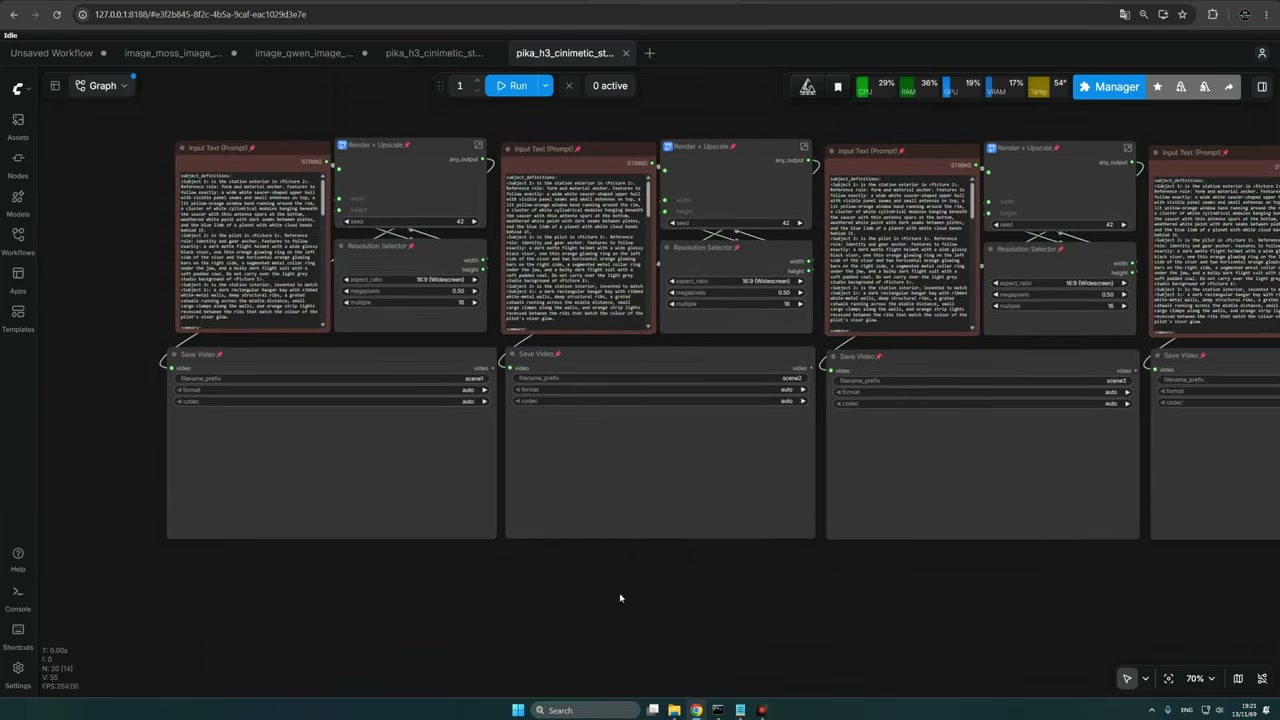
Screenshot จากคลิป: โครงสร้างหลักเรียงเป็นชุดซีน (Input Prompt + Render + Upscale + Resolution Selector + Save Video) กด Run ครั้งเดียวออกครบทุกซีน
Step 2: ดาวน์โหลด MiniMax-H3 Base Diffusion Models
เข้าไปที่ Comfy-Org/MiniMax-H3 โฟลเดอร์ diffusion_models แล้วเลือกโหลดโมเดลตามสเปก VRAM:
- สำหรับโหมด T2V ใช้ไฟล์
minimax_h3_fl2va_pruned_int8_convrot.safetensors(~21 GB) หรือรุ่นประหยัดกว่าคือw6a8(~16 GB) - สำหรับโหมด REF2V ให้โหลดตระกูล
ref2va(เช่นminimax_h3_ref2va_pruned_int8_convrot.safetensors21 GB หรือw6a816 GB) แล้วเลือกชื่อโมเดลใน Dropdown ของ Workflow ให้ตรงกัน
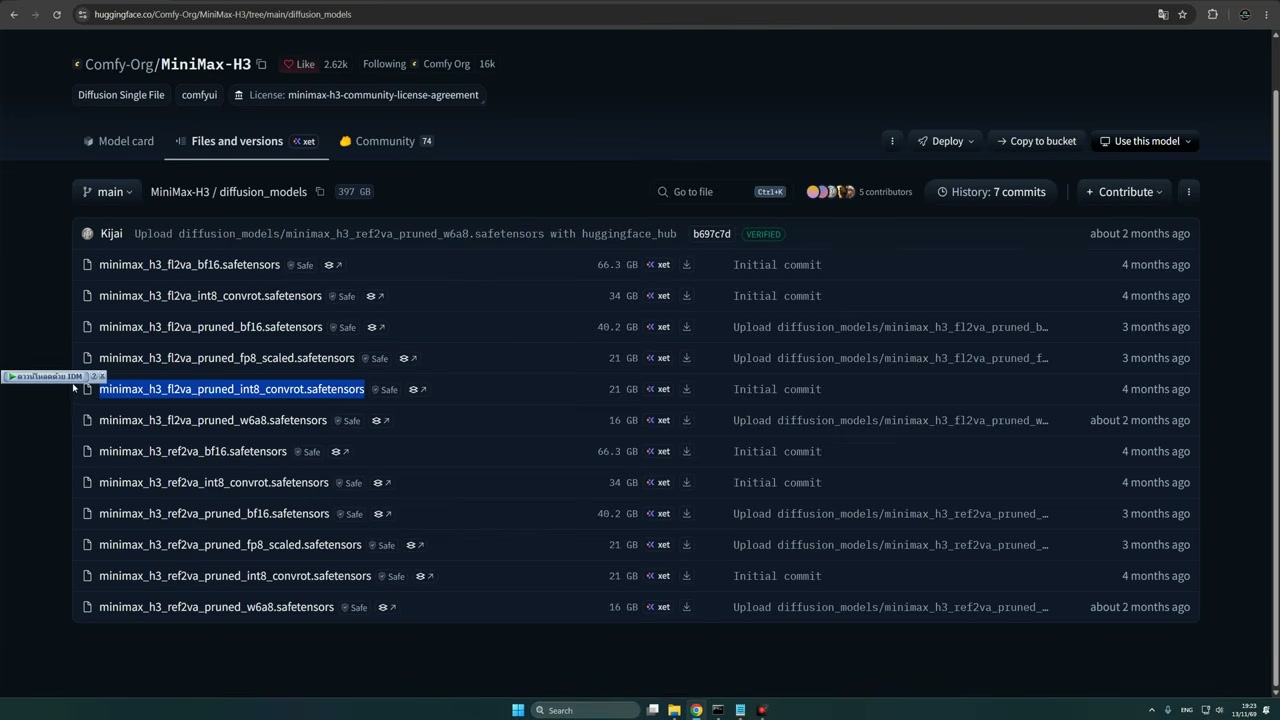
Screenshot จากคลิป: หน้า HuggingFace แสดงไฟล์ Diffusion Models ของ MiniMax H3 ทั้งสาย FL2VA (T2V) และ REF2VA (21 GB / 16 GB)
Step 3: ดาวน์โหลด Text Encoder (Qwen3VL 32B) และ VAE วิดีโอ + เสียง
ใน Repo เดียวกันของ MiniMax-H3 ให้โหลดส่วนประกอบเพิ่ม 2 จุดสำคัญ:
- Text Encoders: แนะนำ
qwen3vl_32b_minimax_h3_nvfp4_awq.safetensors(~15.7 GB กำลังดี ไม่หนักเท่า INT8 ที่ 27.1 GB หรือ BF16 ที่ 51.5 GB) - VAE (ต้องโหลดทั้ง 2 ตัว): ตัว Video VAE (เช่น
minimax_h3_video_vae_int8_convrot.safetensors) และ Audio VAE เพียงตัวเดียว (minimax_h3_audio_vae_fp32.safetensors~600+ MB) เพื่อรองรับเสียงประกอบในคลิป
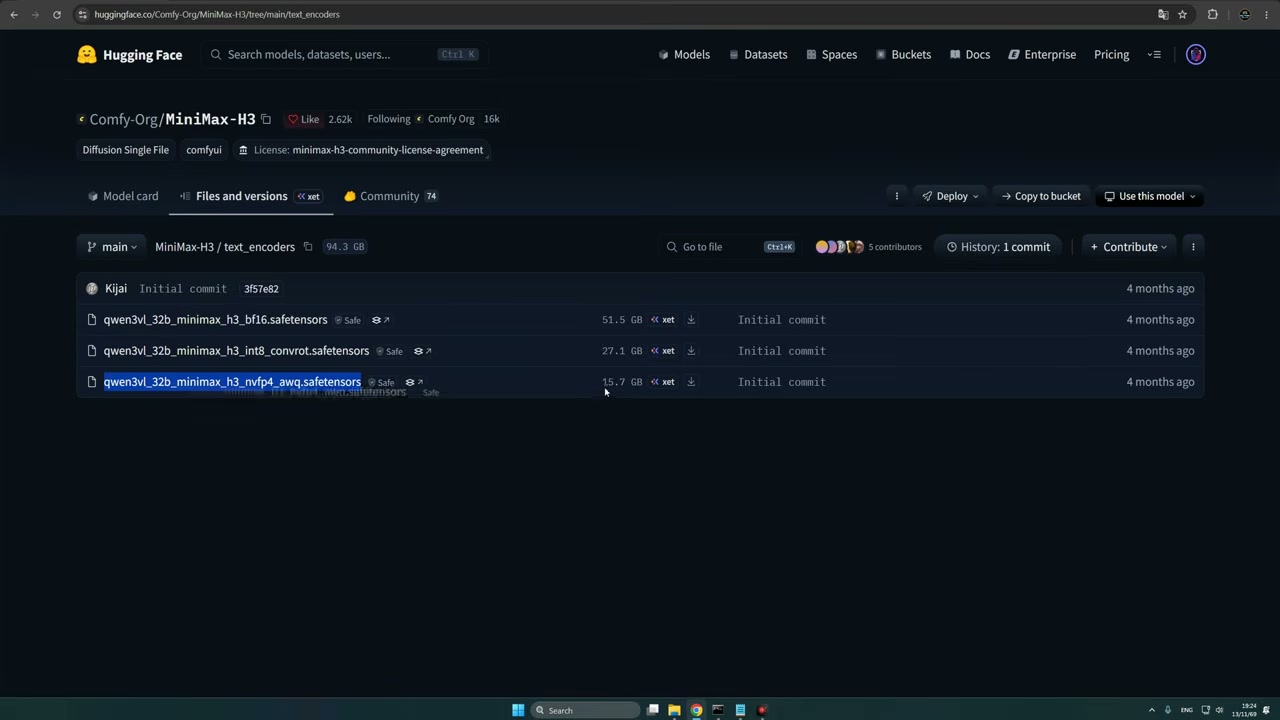
Screenshot จากคลิป: เลือก Text Encoder รุ่น nvfp4_awq (15.7 GB) เพื่อประหยัดพื้นที่และ VRAM
Step 4: โหลด Pika H3 Flex LoRA (ตัวเร่งความเร็ว 6 Steps) ลงใน /models/loras
เข้า Pika-Labs/Pika-H3-Flex/comfy/loras ดาวน์โหลดไฟล์ LoRA ทั้ง 2 ตัว (~1.96 GB/ไฟล์) ไปวางไว้ในโฟลเดอร์ ComfyUI/models/loras/:
pika_h3_flex_fl2va_comfy_bf16.safetensors→ ใช้กับ Workflow T2Vpika_h3_flex_ref2va_comfy_bf16.safetensors→ ใช้กับ Workflow REF2V
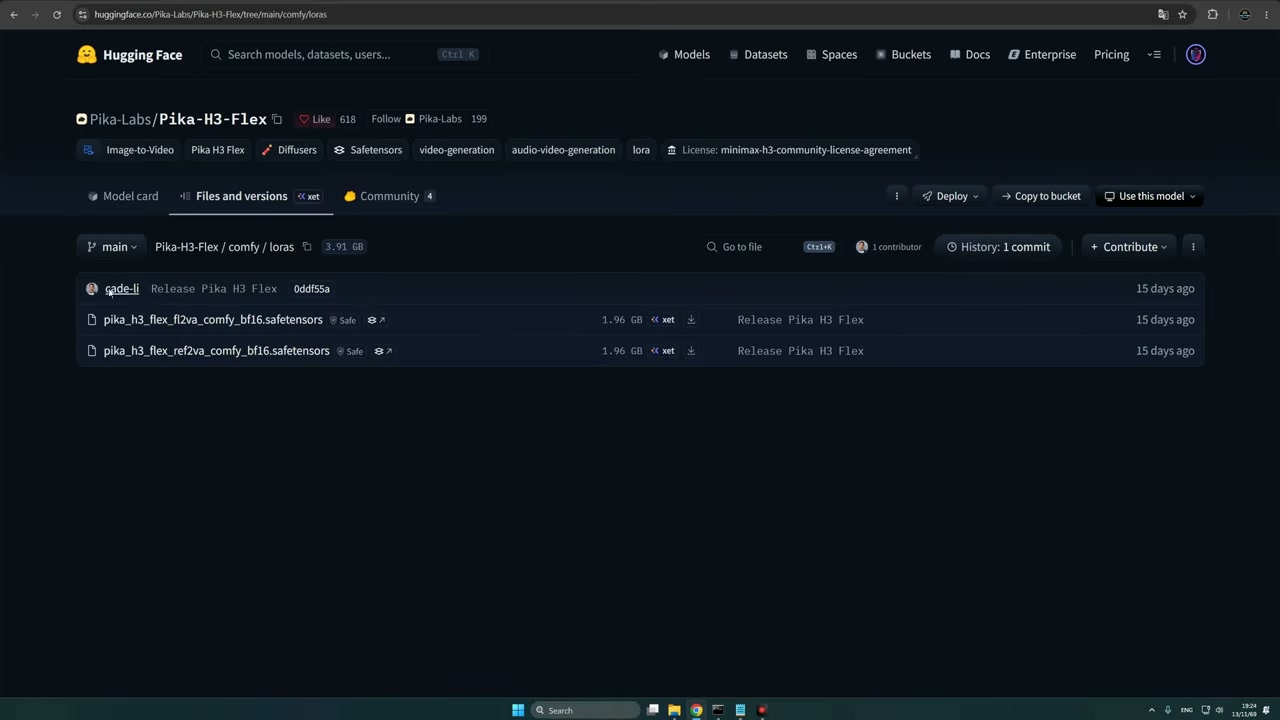
Screenshot จากคลิป: ไฟล์ Pika H3 Flex LoRA ที่ช่วยลดจำนวน Step การเจนวิดีโอเหลือเพียง 6 Steps โดยยังคง Movement ลื่นไหล
Step 5: เช็กพารามิเตอร์ใน Subgraph Render + Upscale และ RelayVSR
เมื่อดับเบิลคลิกเข้าไปข้างในกล่อง Render + Upscale จะพบการตั้งค่ามาตรฐานที่ปรับไว้ให้แล้ว ได้แก่ duration: 5.0 วินาที/ซีน, ความละเอียดเริ่มต้นใน Resolution Selector = 0.50 Megapixels (เลือก 16:9 / 9:16 / 1:1 ได้) และต่อเข้า RelayVSR (×2) อัตโนมัติ (สามารถสลับเป็น ×4 ได้แต่ต้องระวัง VRAM เต็ม)
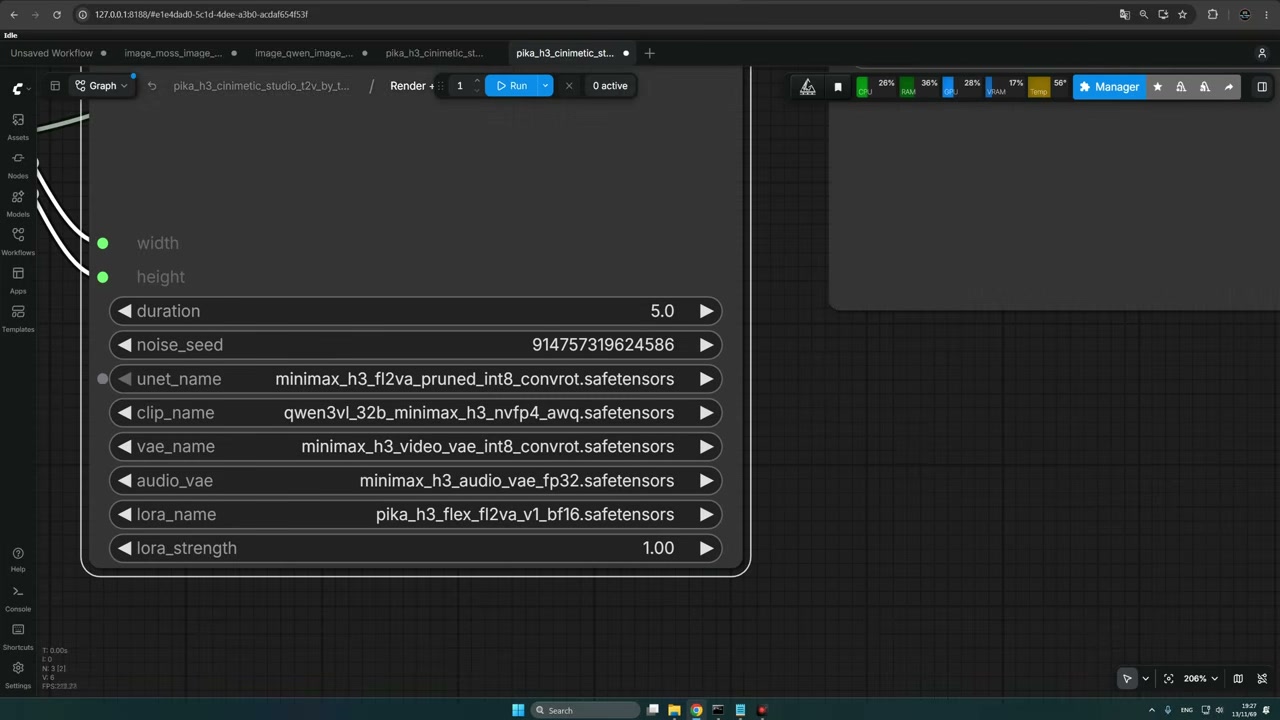
Screenshot จากคลิป: ตรวจสอบชื่อโมเดลให้ครบทั้ง unet_name, clip_name, vae_name, audio_vae และ lora_name ก่อนกด Run
Step 6: การใช้งานโหมด REF2V ล็อกตัวละคร + ฉาก + เสียงอ้างอิงหลายช็อต
สำหรับทำละครสั้นที่ต้องการให้หน้าตาและชุดตัวละครเหมือนเดิมข้ามฉาก ให้ใช้ Workflow ตัว REF2V ซึ่งเปิดช่อง Input รองรับหลายรูปแบบพร้อมกัน:
- Picture 1 (
ref_image_0) & Picture 2 (ref_image_1): ใส่ภาพตัวละครที่ 1, ตัวละครที่ 2 หรือภาพฉาก/เสื้อผ้า แล้วกดCtrl + Bเปิดใช้งาน (ค่าเริ่มต้นเปิด 1 ภาพ ปิดช่องที่ 2–3 ไว้) - Audio Character 1 / 2: ใส่ไฟล์เสียงพูดอ้างอิงเพื่อคุมโทนเสียงตัวละครแต่ละคน
- กรณีต้องการเพิ่มภาพตัวละครที่ 3 (
ref_image_2): กดขยายช่องเชื่อมต่อบน Subgraph แล้วลากLoad Imageมาเสียบ จากนั้นคลิกขวาเลือก Rename Slot ตั้งชื่อให้เรียงตามลำดับ Index (0, 1, 2)
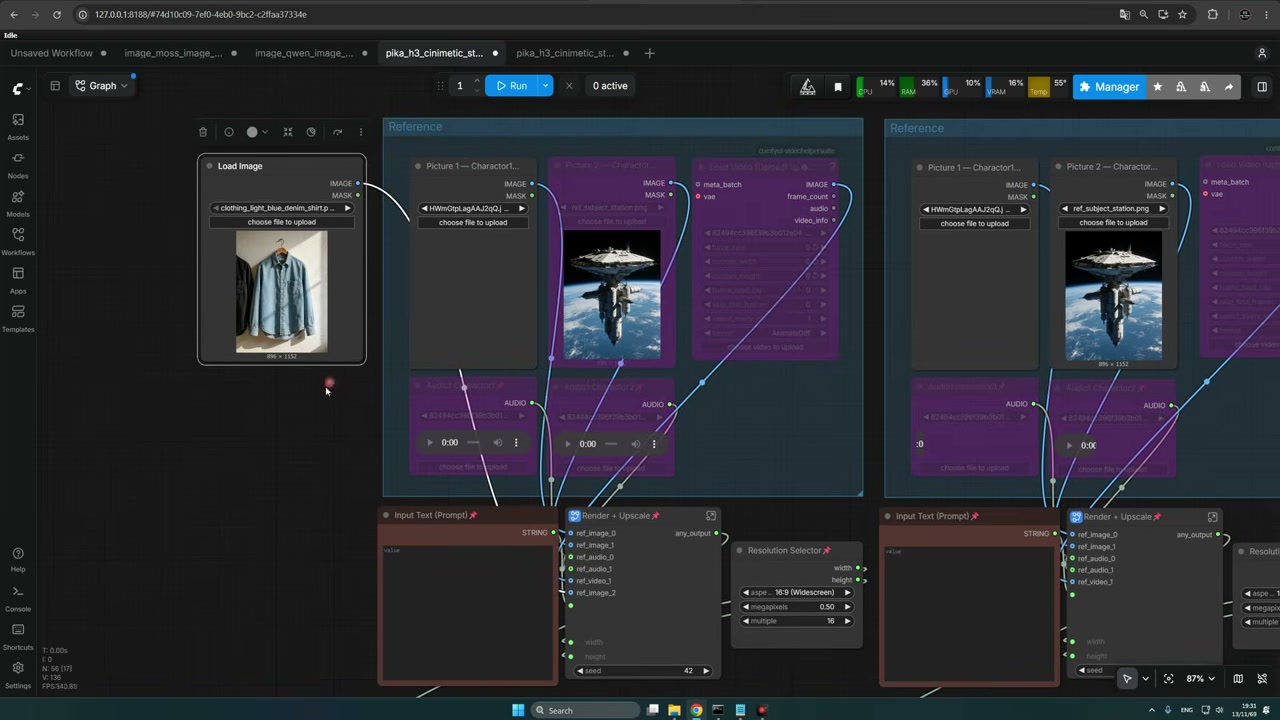
Screenshot จากคลิป: วิธีต่อภาพอ้างอิงมากกว่า 2 รูปและ Audio Reference เข้าโหนด Subgraph ในโหมด REF2V
Step 7: กด Run รวดเดียว & ตรวจ Log การประมวลผล + Upscale ด้วย RelayVSR
เมื่อใส่ Prompt ครบทุกซีน (หรือกด Ctrl + B ปิดซีนที่ยังไม่ใช้เพื่อประหยัดเวลา เช่น เจน 3 หรือ 4 ซีนก่อน) แล้วกดปุ่ม Run ระบบจะเรนเดอร์วิดีโอพร้อมส่งเข้า WAN22_RelayVSR + RelayFlash เพื่อเพิ่มความคมชัดให้ครบทุกช่อง ตัวอย่างในคลิปเจนแนวตั้ง 6 ซีน (~30 วินาที) ใช้เวลารวม 435.47 วินาที (~7 นาทีบน RTX 4090) หรือเฉลี่ยช็อตละ ~2 นาทีเศษบน RTX 4070 Super
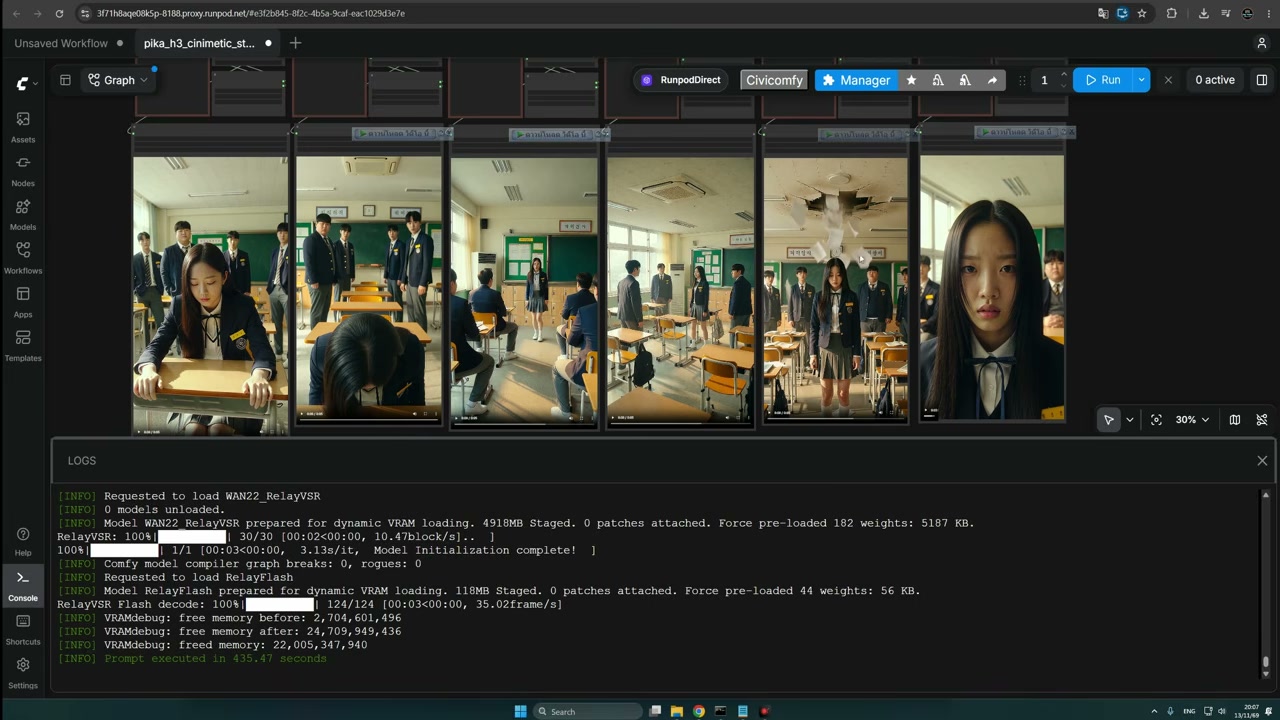
Screenshot จากคลิป: ผลลัพธ์ Multi-Scene 6 ช็อตต่อเนื่องพร้อม Log การทำงานของ RelayVSR ที่เร่งความละเอียดอัตโนมัติในรอบเดียว
Step 8: เคล็ดลับระดับโปร — ใช้ Character Sheet 4 มุม + วิธีแก้ Error ตอนก๊อปเพิ่มซีน + Runpod
- เมื่อไหร่ควรใช้ Character Sheet 4 มุม: หากในฉากตัวละครต้องหันข้าง เดินหมุน 360 องศา หรือเดินแบบโชว์ชุด ควรใช้ภาพ Character Sheet ที่เห็นหน้า-ข้าง-หลังใน
Picture 1คู่กับภาพฉากในPicture 2เพื่อป้องกัน AI สุ่มเปลี่ยนชุดด้านหลัง (แต่ถ้ารูปฉากไม่มีพื้นหลัง อย่าลืมใส่รูปพื้นหลังเป็นรูปที่ 2 เสมอ) - วิธีเขียน Prompt ให้ต่อกันลื่น: ระบุตำแหน่งอ้างอิงในข้อความ เช่น
<Picture 1>,<Picture 2>ตามด้วย มุมกล้อง, แอ็กชัน 5 วินาที, overall_soundscape และระบุ non_diegetic_music / no music ให้ชัดเจน และตรวจสอบว่าปลายช็อตเก่าเชื่อมกับต้นช็อตใหม่ไม่ซ้ำกันจนตัวละครทำท่าซ้ำ - แก้จุด Error เวลาลากก๊อปซีนที่ 7–8: หากก๊อปซีนแล้วโหนด
Load Video (Upload)(สีม่วงใน Video Helper Suite) ขึ้นกรอบแดง ให้ดับเบิลคลิกเรียกโหนดLoad Video (Upload)ตัวใหม่มาเสียบสายref_video_1แทน หรือลบทิ้งเลยหากไม่ได้ใช้วิดีโออ้างอิง และอย่าลืมเปลี่ยนfilename_prefixเป็นscene7,scene8
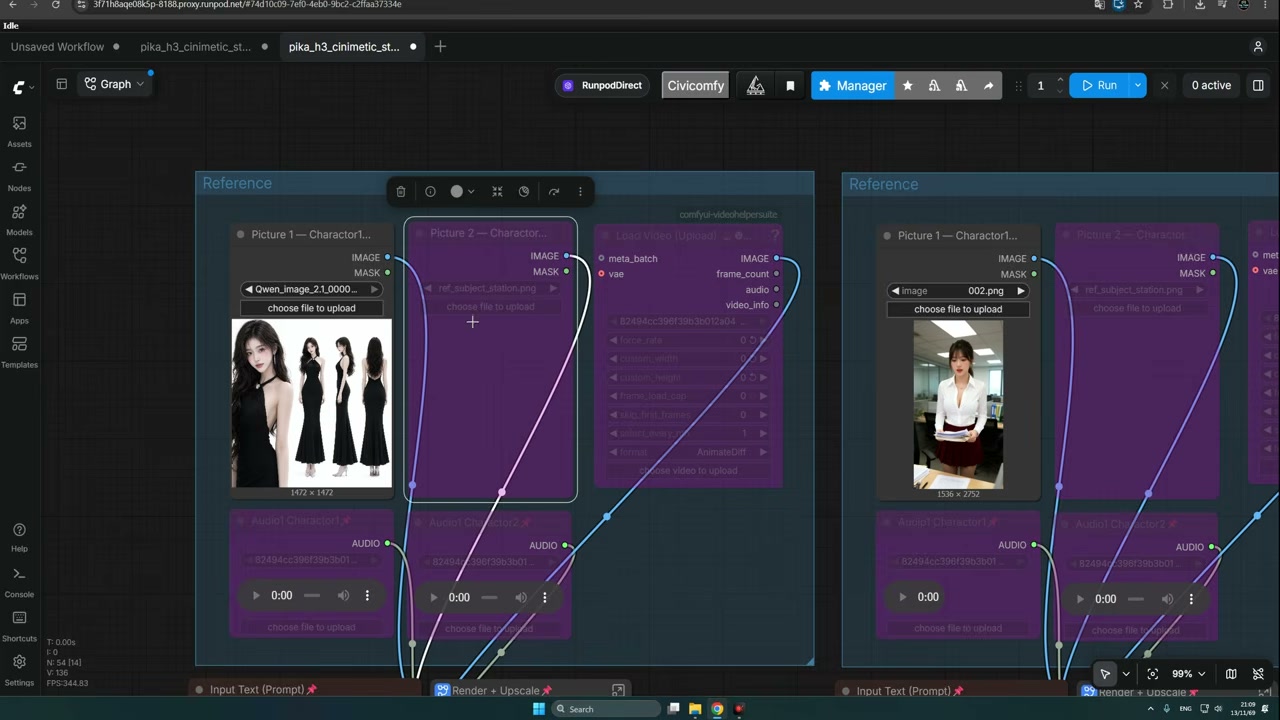
Screenshot จากคลิป: ตัวอย่างการใช้ Character Sheet 4 มุมมองในช่อง Picture 1 ให้ตัวละครหมุนตัว 360 องศาโดยชุดและหน้าตาไม่หลุด
⚡ สำหรับสาย Cloud GPU (Runpod) รันสคริปต์คำสั่งเดียวพร้อมใช้งาน
หากคอมพิวเตอร์ที่บ้าน VRAM ไม่พอ แนะนำเช่าการ์ดจอบน Runpod แล้วดาวน์โหลดสคริปต์ติดตั้งจากตารางด้านบน จากนั้นรันคำสั่งใน Terminal เพื่อโหลด Custom Node และไฟล์โมเดลอัตโนมัติ:
chmod +x require-install-cinematic-studiot2v.sh && ./require-install-cinematic-studiot2v.sh
# สำหรับโหมด Reference-to-Video (REF2V)
chmod +x require-install-cinematic-studio-ref2v.sh && ./require-install-cinematic-studio-ref2v.sh
สร้าง Prompt หนังสั้น & เรียนใช้ MiniMax H3 / ComfyUI บน Kevin AI Academy
เข้าไปเขียนบท + โครงสร้าง Prompt 6 ซีนแบบพร้อมวางลง ComfyUI ฟรี หรือดูชุด MiniMax H3 LoRAs & Workflows เพิ่มเติมได้ทันที