
OpenAI เปิดตัว ChatGPT for Sales อย่างเป็นทางการ โดยจับคู่ Sales Plugin ตัวหลัก เข้ากับ 30+ Partner Plugins เพื่อให้เซลล์ทำงานครบวงจรในหน้าเดียว ไม่ต้องสลับแท็บไปมาระหว่าง CRM, เว็บหา Lead, ระบบจดประชุม และโปรแกรมออกใบเสนอราคา เพียงเข้าไปที่หน้า Plugins → Sales กดติดตั้งและกด Connect เชื่อมบัญชีงานจริง แล้วเรียกสั่งงานด้วย @Sales ร่วมกับ @HubSpot / @Salesforce / @ZoomInfo / @Gong ในแชตได้ทันที
📌 แหล่งที่มาอย่างเป็นทางการ (Official Sources)
- วิดีโอเปิดตัวจาก OpenAI: Introducing ChatGPT for Sales (ความยาว 0:51 นาที) — รับชมวิดีโอบน YouTube →
- ประกาศและเอกสารฉบับเต็ม: OpenAI Official — Introducing ChatGPT for Sales →
- สิทธิความเป็นส่วนตัวข้อมูล: สำหรับแพ็กเกจ ChatGPT Business และ Enterprise ทาง OpenAI ระบุชัดว่าไม่นำข้อมูลลูกค้าและข้อมูล CRM ขององค์กรไปใช้เทรนโมเดล
รู้จัก ChatGPT Sales Plugin & 30+ Partner Plugins (ครบทั้ง 5 หมวดงานขาย)
ตัว Sales Plugin ทำหน้าที่เป็น Workflow Orchestrator กลางคอยจัดลำดับบัญชีลูกค้า (Account Prioritization), สรุปข้อมูลก่อนประชุม (Pre-Call Brief), วิเคราะห์ความเสี่ยงของดีล (Pipeline Health), ร่างอีเมล Follow-Up และเสนอรายการอัปเดต CRM ให้มนุษย์กดยืนยันก่อนบันทึกจริง (Human-in-the-Loop) โดยเชื่อมต่อร่วมกับพันธมิตรกว่า 30 แอปดังนี้:
| หมวดหมู่เครื่องมือขาย | Partner Plugins ที่รองรับในระบบนิเวศ OpenAI | บทบาทเมื่อสั่งงานผ่าน ChatGPT |
|---|---|---|
| 1. CRM & Deal Pipeline | Salesforce, HubSpot, Close, monday CRM, Attio, Rox | ดึงประวัติลูกค้า ดีลที่เปิดอยู่ งานค้าง และอัปเดต Field หลังได้รับอนุญาต |
| 2. Prospecting & Signals | Apollo.io, ZoomInfo, Clay, Outreach, Salesloft, Common Room | ค้นหาตัว Decision Maker จับสัญญาณการเติบโต (เปิดสาขา/ระดมทุน) และยิง Sequence |
| 3. Calls & Meeting Notes | Gong, Zoom (+ Revenue Accelerator), Otter.ai, Fireflies, Granola | สรุปบทสนทนาที่คุยกับลูกค้า ดึง Pain Point ที่ลูกค้าบ่น และระบุ Next Steps ทันที |
| 4. Quotes & Contracts | DocuSign, Ironclad Contracts, PandaDoc, ServiceNow CPQ | ร่างใบเสนอราคา (CPQ) เช็กสถานะเอกสารรอลายเซ็น และตรวจสอบเงื่อนไขสัญญา |
| 5. Decks & Enablement | Canva, Figma, Gamma, Confluence, Seismic, Highspot, Guru | ดึง Case Study, Battlecard คู่แข่ง และสร้างภาพสไลด์/Deck นำเสนอเฉพาะลูกค้ารายนั้น |
วิธีติดตั้งและเชื่อมต่อ Plugin สำหรับงานขาย (Step-by-Step)
Step 1: ค้นหาและติดตั้ง Sales Plugin + แอปคู่ใจใน Plugins Directory
สำหรับผู้ใช้งานทั่วไปหรือตัวแทนขาย (รองรับทั่วโลกทุกแผน รวมถึงแพ็กเกจ Free สำหรับการติดตั้งตัวปลั๊กอินหลัก): เปิด ChatGPT → เข้าเมนู Plugins → ช่อง Search หรือหมวด Sales จะเห็นรายการ Sales, HubSpot, Salesforce, Rox, Clay, ZoomInfo และอื่นๆ กดปุ่ม + / Install plugin
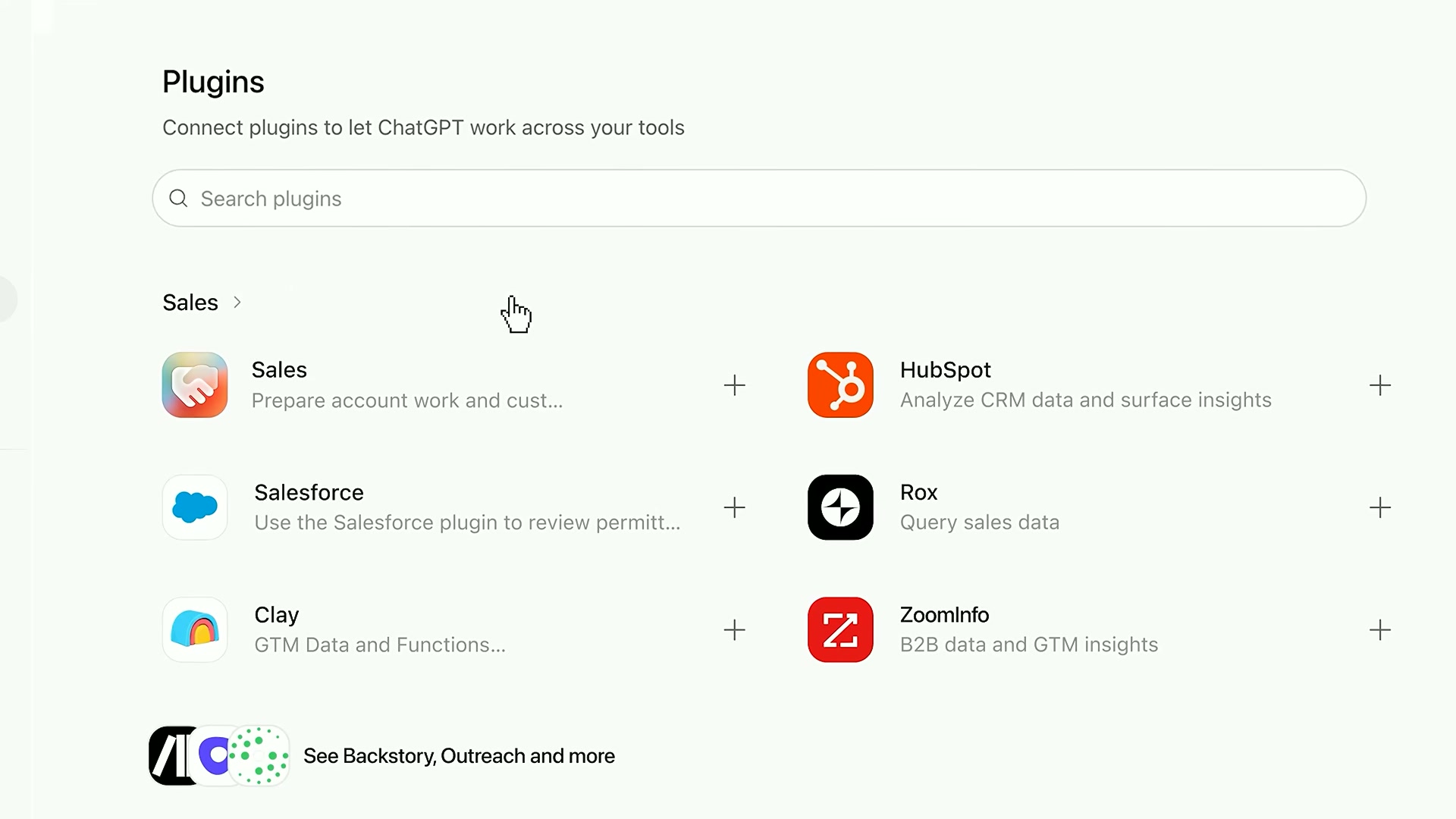
Screenshot จากคลิป OpenAI: หน้า Plugins → Sales รวมทั้ง Sales Plugin หลักและ Partner Plugins ที่ทีมขายใช้จริง
Step 2: เชื่อมต่อบัญชี CRM ผ่านแท็บ “Works with” (OAuth)
หลังจากกด Install plugin บน Sales Plugin แล้ว ให้เลื่อนลงมาที่หมวด “Works with” เพื่อกดติดตั้ง Partner Plugins ที่บริษัทคุณใช้อยู่จริง (เช่น HubSpot หรือ Salesforce) จากนั้นกดปุ่ม Connect เพื่อ Sign-in เข้า Work Account และตรวจสอบ Permission Scopes ก่อนกดอนุญาต (เมื่อสำเร็จจะขึ้นสถานะ Sales ✓ Installed ดังภาพ)
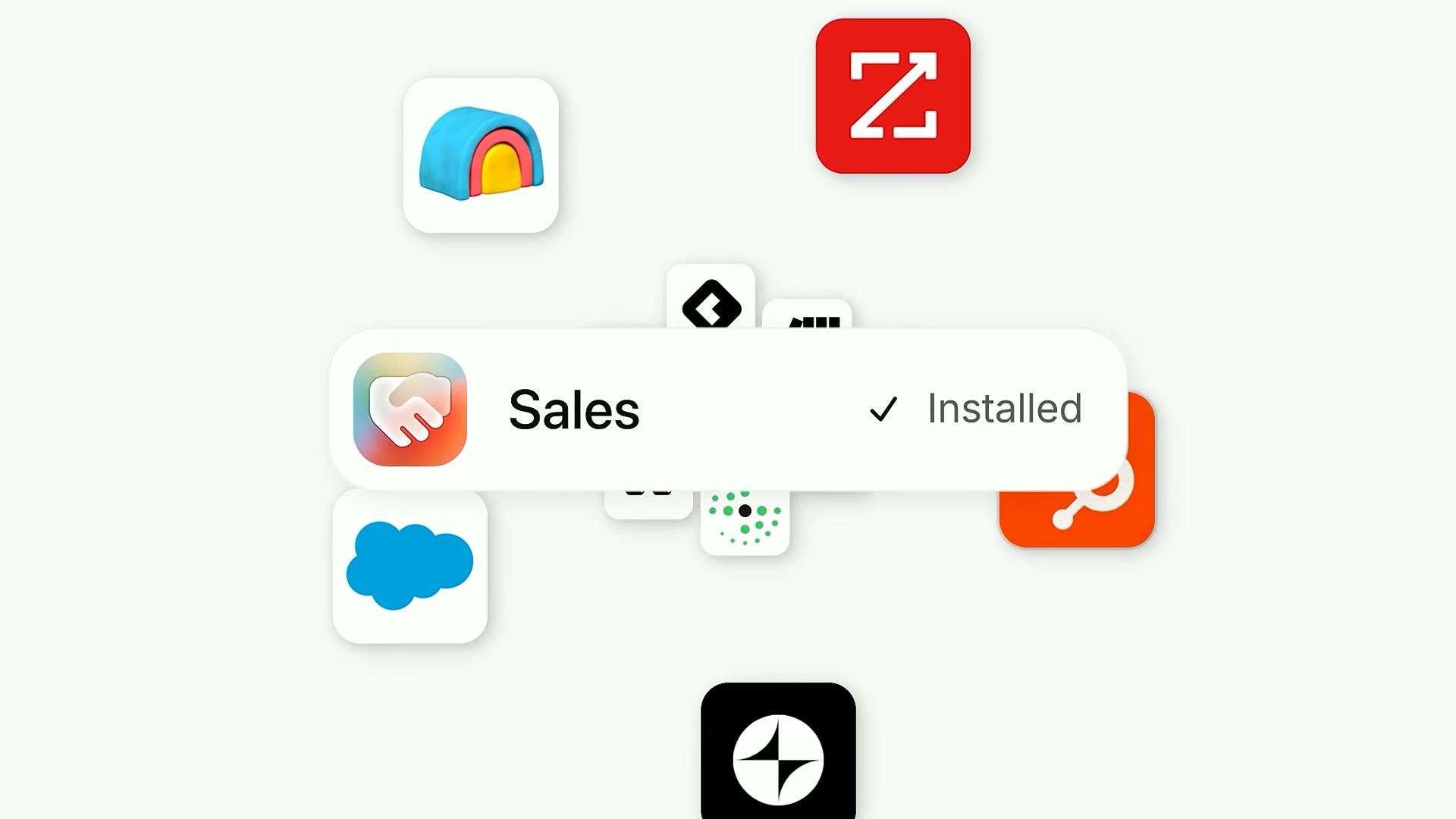
Screenshot จากคลิป OpenAI: เมื่อติดตั้งและผูกบัญชีเสร็จ ตัว Sales Plugin จะเป็นตัวกลางประสานงานข้ามเครื่องมือทั้งหมด
สำหรับแอดมินทีมขาย (ChatGPT Business / Enterprise Admin Console)
- เข้าสู่ Admin Console → เลือก Workspace ของทีมขาย → ไปที่เมนู Plugins
- ติ๊กเลือก
Salesและ Partner Plugins ที่ต้องการ (เลือกปรับพร้อมกันได้สูงสุด 25 ตัว) แล้วกด Edit - เลือกโหมดการปล่อยใช้งาน: Available for installation (ให้เซลล์กดลงเอง) หรือ Installed for workspace (ติดตั้งให้ทั้งทีมอัตโนมัติ) โดยพนักงานแต่ละคนยังต้องกด
Connectผูกสิทธิ์บัญชี CRM ของตนเองเพื่อความปลอดภัยระดับ User Scope
Step 3 & Step 4: สั่งงานข้ามหลาย Plugin พร้อมกันในหน้าต่างเดียว (Real Example จากคลิป)
ความเจ๋งที่สุดของ ChatGPT for Sales คือการเรียกหลาย Plugin ใน Prompt เดียว เช่นในคลิป OpenAI พิมพ์สั่งงาน: “@Sales หาบริษัท 5 แห่งที่เพิ่งประกาศเปิดสาขาใหม่ผ่าน @ZoomInfo ระบุตัว Buyer แล้วร่างอีเมลเฉพาะบุคคลพร้อมสร้าง Follow-up Tasks ใน @HubSpot”
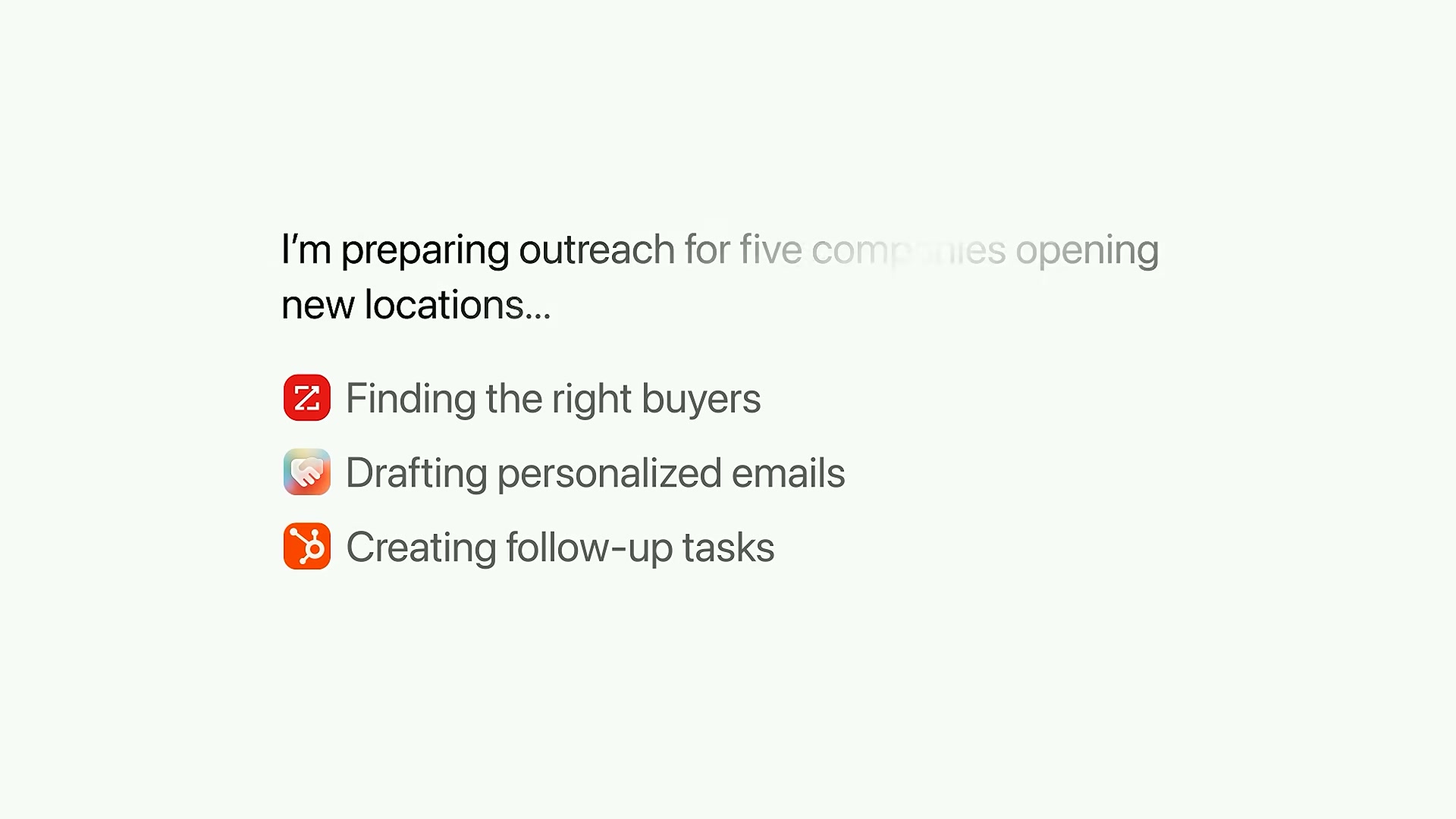
Screenshot จากคลิป OpenAI: ระบบแบ่งงานอัตโนมัติระหว่าง ZoomInfo → Sales Plugin → HubSpot ในเวิร์กโฟลว์เดียว
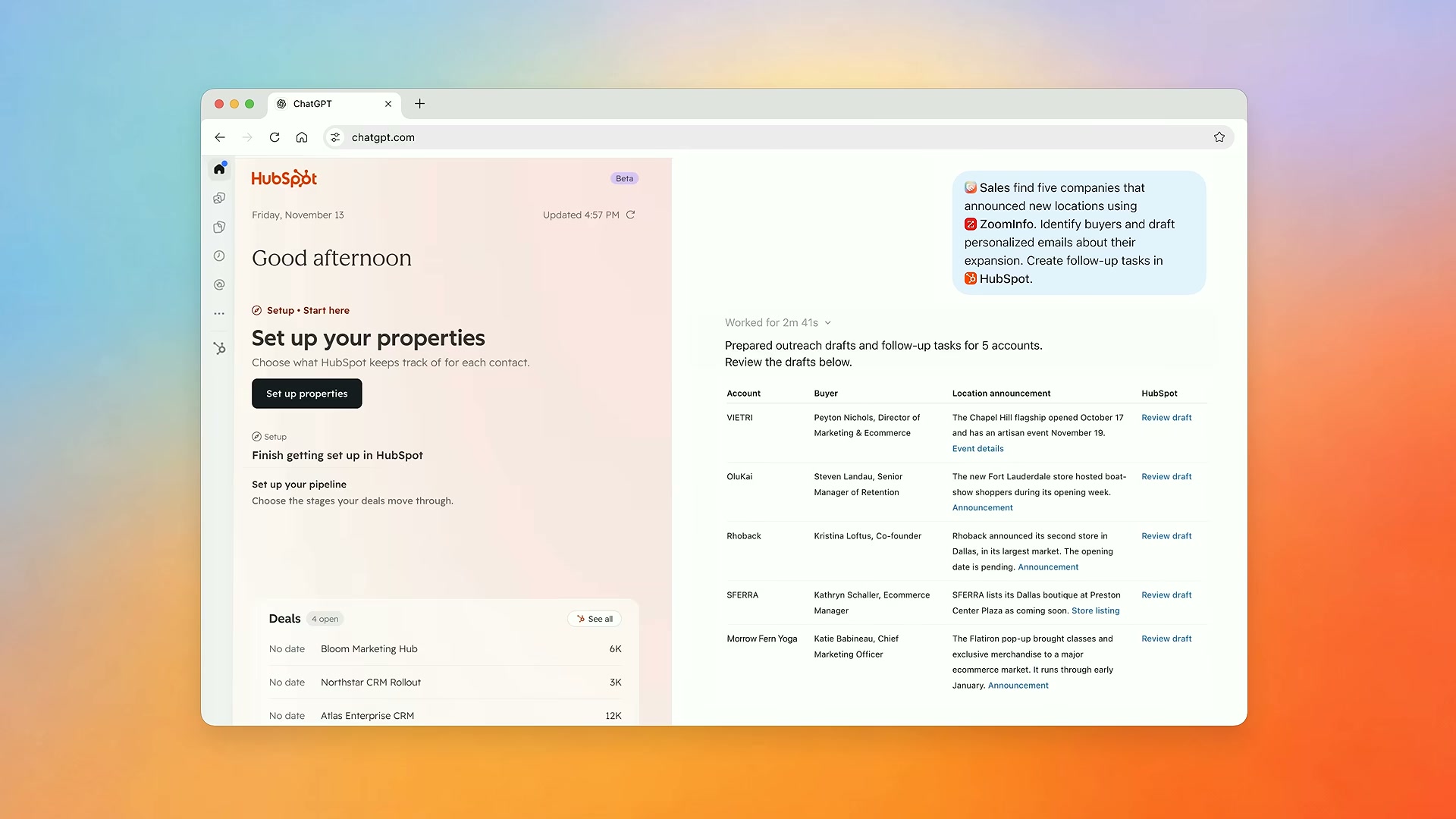
Screenshot จากคลิป OpenAI: ฝั่งซ้ายดู Dashboard ของ HubSpot Deals ได้สดๆ ส่วนฝั่งขวาได้ตาราง 5 บริษัทพร้อมปุ่ม Review draft
Step 5: ตรวจแก้อีเมล รีวิว Tasks และอนุมัติส่ง/บันทึกกลับ CRM
เมื่อ ChatGPT ทำงานเสร็จ มันจะไม่ส่งอีเมลออกหรือแก้ CRM มั่วๆ โดยพลการ แต่จะขึ้นการ์ดร่างอีเมล (พร้อมปุ่ม Edit / Connect email) และรายการ Tasks ใน HubSpot ด้านซ้ายเพื่อให้คนขายตรวจสอบและกดอนุมัติปิดงานได้ภายในไม่กี่วินาที
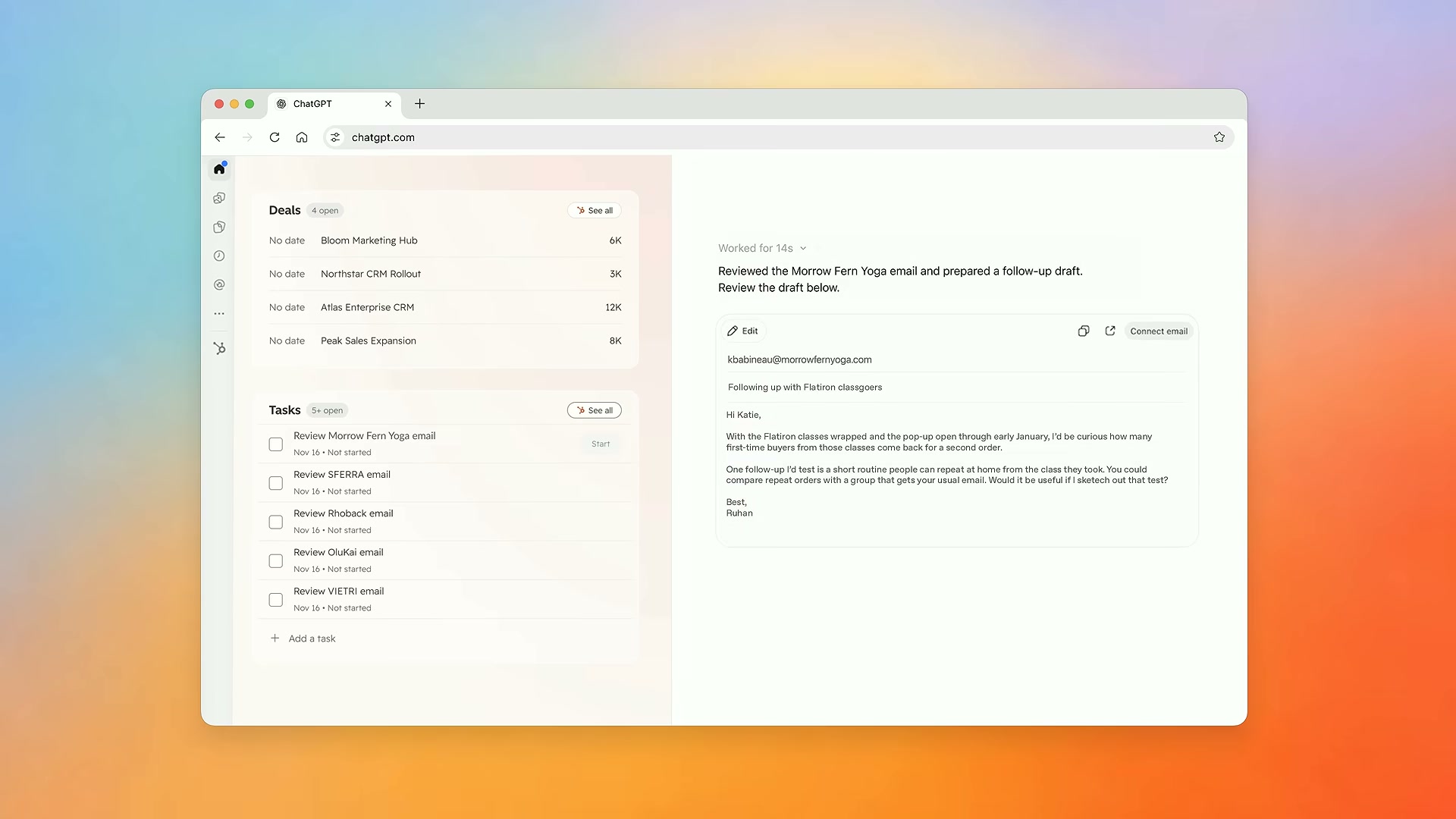
Screenshot จากคลิป OpenAI: การ์ดร่างอีเมล Personalized ที่อ้างอิงบริบทจริงของลูกค้า + รายการ Follow-up Task 5 แอคเคานต์ด้านซ้าย
🚀 แจก 7 Prompt Use Cases สำหรับ Sale (ก๊อปวางใช้กับ ChatGPT Sales Plugin ได้ทันที)
เปลี่ยนชื่อ Plugin ในวงเล็บ @ ให้ตรงกับเครื่องมือที่บริษัทคุณเชื่อมต่อ (เช่นสลับ @HubSpot เป็น @Salesforce หรือ @Close) แล้วนำไปใช้ในแต่ละช่วงของ Sales Cycle ได้เลย:
Use Case 1: เตรียมตัวก่อนโทร / เข้าประชุมลูกค้าใน 3 นาที (Pre-Call Account Brief)
1) สรุปประวัติการคุยล่าสุด 3 ครั้ง, ปัญหาหลัก (Pain Points) และข้อกังวลด้านราคาที่ลูกค้าเคยพูดถึง
2) รายชื่อผู้เข้าร่วมประชุม บทบาท (Decision Maker / Champion / Blocker) และสิ่งที่แต่ละคนแคร์ที่สุด
3) เช็กข่าวบริษัทหรือสัญญาณล่าสุดจาก @ZoomInfo หรือเว็บข่าว ในรอบ 90 วัน
4) แนะนำ Agenda การเปิดสาย + คำถาม Discovery 5 ข้อที่จะดันดีลนี้ไปสู่ขั้นขอ Proposal
Use Case 2: หา Lead ที่มี Buying Signal + ร่าง Outreach 3 ช่องทาง (แบบเดียวกับในคลิป OpenAI)
- ระบุชื่อ + ตำแหน่งผู้มีอำนาจตัดสินใจ (VP Sales / Founder / Marketing Director)
- สรุปเหตุผลว่าทำไม "ตอนนี้" คือจังหวะที่เหมาะกับสินค้า [ชื่อสินค้า/บริการของเรา]
- ร่างอีเมล 1 ฉบับ (สั้นไม่เกิน 110 คำ เน้น Trigger ที่เพิ่งเกิด) + ข้อความทัก LinkedIn 1 ชุด และสร้าง Follow-up Task ลงใน @HubSpot ให้ฉันกด Review ก่อนบันทึก
Use Case 3: แปลง Call Transcript หลังวางสายเป็น Follow-Up Email + อัปเดต CRM
1) สรุป MEDDPICC (Metrics, Economic Buyer, Decision Criteria, Pain, Champion) ลงตาราง
2) ร่างอีเมล Follow-up ภาษาไทย (หรืออังกฤษ) ที่สุภาพ กระชับ สรุปสิ่งที่ตกลงกันและ Next Steps พร้อมกำหนดวันชัดๆ
3) เสนอการอัปเดต Field "Deal Stage", "Next Step" และ "Close Date" ลงใน @Salesforce / @HubSpot ให้ฉันตรวจสอบเพื่อกด Confirm
Use Case 4: ตรวจสุขภาพ Pipeline & ชี้เป้าดีลเสี่ยงหลุดประจำสัปดาห์ (Pipeline Risk Audit)
- แยกจัดกลุ่มดีลออกเป็น Green (มี Champion + กำหนดเซ็นชัด), Yellow (รออนุมัติงบ), Red (เงียบเกิน 7 วัน / ยังไม่เจอ Economic Buyer / ยังไม่มี Next Meeting)
- สำหรับทุกดีลที่เป็น Red ให้ร่าง Action กู้ดีลแบบเจาะจง 1 อย่าง + สคริปต์ข้อความทักกลับแบบไม่ดูเร่งรัดเกินไป
Use Case 5: สร้าง Close Plan วันต่อวันร่วมกับลูกค้า (Mutual Action / Close Plan)
- แบ่ง Milestones ตั้งแต่ Demo เฉพาะทาง, Security/IT Review, เช็กรายละเอียด Quote, จนถึงเซ็นสัญญาและ Onboarding
- ระบุเจ้าของงานทั้งฝั่งเราและฝั่งลูกค้าในแต่ละสัปดาห์ให้พร้อมส่งเข้า Slack หรืออีเมลให้ Champion ของลูกค้าดูได้ทันที
Use Case 6: ปรับแต่ง Proposal เฉพาะลูกค้า & ใบเสนอราคา (Proposal + ROI)
- เขียน Executive Summary 1 หน้าสำหรับส่งต่อให้ CEO/CFO ของลูกค้า โดยเน้นตัวเลข ROI, ระยะเวลาคืนทุน และความเสี่ยงที่ลดลง
- เตรียมโครงร่างสไลด์ 6 หน้า (Problem → Cost of Inaction → Solution Blueprint → Proof/Case Study → Pricing Options 2-3 Tier → Timeline) เพื่อนำไปวางต่อใน Gamma หรือ Canva
Use Case 7: ตอบข้อโต้แย้งเรื่องราคา & เทียบคู่แข่ง (Battlecard Objection Handler)
ดึงข้อมูลจุดต่างจาก @Highspot / @Guru และบริบทความต้องการที่ลูกค้าเน้นในการคุยครั้งก่อนจาก @Gong:
- ช่วยร่างคำตอบ 3 แบบ (แบบใช้ข้อมูล ROI ระยะยาว, แบบจัด Package เริ่มต้นลด Scope โดยไม่ลดคุณค่า, และคำถามย้อนกลับเพื่อเช็ก Hidden Cost ของคู่แข่ง) โดยพูดอย่างมืออาชีพไม่โจมตีคู่แข่งตรงๆ
สรุปข้อควรระวังก่อนนำไปใช้จริงในทีมขายไทย
- อย่ารีบต่อทุก Plugin พร้อมกันทีเดียว: เริ่มจากแกนหลัก 3 ตัวก่อนคือ Sales Plugin + CRM หลัก (HubSpot/Salesforce/Close) + Meeting Notes/Email แล้วค่อยเติม Data Signal (Clay/Apollo/ZoomInfo) หรือ Contract (DocuSign)
- ตรวจ Permission & Confirm Before Write เสมอ: ทุกครั้งที่ ChatGPT เสนอเขียนข้อมูลทับใน CRM ให้ทีมเช็ก Field (ยอดดีล, Stage, Notes) ก่อนกดอนุมัติเสมอ เพื่อกันข้อมูลผิดเพี้ยนใน Report บริษัท
สร้าง Prompt งานขาย & เรียนวางระบบ AI ในองค์กรกับ Kevin AI Academy
ทดสอบสร้าง Master Prompt สำหรับฝ่ายขายและ CRM, ดูคลัง GrokBot / Agent Skills กว่า 1,456 Use Cases หรือปรึกษาเรียนคอร์ส AI สำหรับธุรกิจจริง