การเปลี่ยนรูปภาพถ่าย 2D ธรรมดาให้กลายเป็นไฟล์โมเดล 3D ที่นำไปปริ้นท์จริงได้สวยและตรงคาแรคเตอร์ ไม่ใช่การโยนรูปเดียวเข้าเว็บ AI แล้วกด Export จบ แต่ต้องทำตาม Workflow 5 ขั้นตอน: (1) ลดทอนดีเทลภาพถ่ายด้วย Google Nano Banana ใน ComfyUI (Marble Sculpture) → (2) สร้าง Character Sheet 4 มุมมอง (หน้า-หลัง-ซ้าย-ขวา) และแยกภาพ → (3) เจน 3D ด้วย Tripo H3.1 Multiview to model → (4) เช็กสเกลหน่วยมิลลิเมตร ปั้นซ่อม และตรวจ Non-Manifold ใน Blender 5.1 → (5) ตั้งค่า Support, Variable Layer Height, Gyroid Infill 10% และ Wall Loops = 4 ใน Bambu Studio
📺 ข้อมูลต้นฉบับ & ภาพรวมโปรเจกต์
- วิดีโออ้างอิง: สอนใช้ AI สร้างไฟล์ 3D Print | Make It Real EP.02 โดยช่อง Palm Journeys : ปามมะลิ (ความยาว ~39 นาที) — รับชมคลิปต้นฉบับบน YouTube →
- โจทย์จริงในคลิป: เปลี่ยนภาพถ่ายสุนัขพันธุ์ Bichon Frise (จุดเด่นคือหัวกลมฟูเหมือนลูกบอล) ให้กลายเป็นโมเดลพลาสติกที่ปริ้นท์ 3D ออกมาเป็นของขวัญให้เพื่อนภายใน 5 วัน โดยยังคงบุคลิกเดิมมากที่สุด
- เครื่องมือหลักที่ใช้: ComfyUI (Nvidia Portable + เติมเครดิต $10 ≈ 2,110 Credits), Google Nano Banana (Gemini Image), ChatGPT (ช่วยเขียน Prompt), Tripo H3.1 Multiview to model, Blender 5.1.1 (+ Add-on
3D-Print Toolbox) และ Bambu Studio
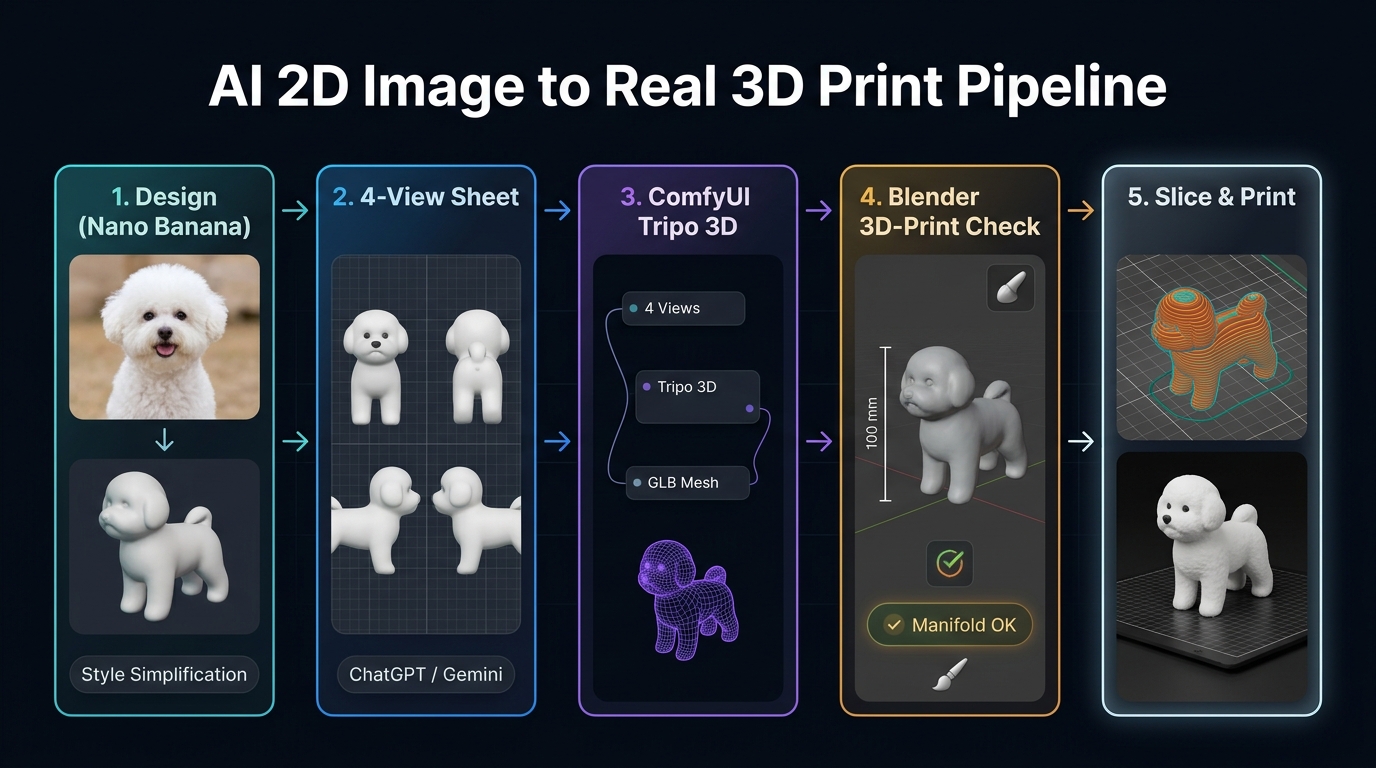
โครงสร้าง 5 ขั้นตอนเต็มรูปแบบ: 1. ลดทอนสไตล์ → 2. Character Sheet 4 มุม → 3. Tripo H3.1 Multiview → 4. เช็ก/ปั้นเพิ่มใน Blender → 5. Slice & Print ใน Bambu Studio
ปูพื้นฐานก่อนเริ่ม: 3 วิธีสร้างโมเดล 3D และทำไมถึงต้องเปลี่ยนจากเว็บตรงมาใช้ ComfyUI
ในคลิปเริ่มต้นด้วยการแบ่งวิธีสร้างโมเดล 3 มิติออกเป็น 3 แนวทางหลัก ได้แก่ (1) การปั้นเอง (3D Sculpting) จากไฟล์เปล่าที่แม่นยำที่สุด, (2) 3D Scanner / Photogrammetry เก็บแบบจากวัตถุจริง และ (3) Generative AI to 3D ที่กำลังมาแรง
- บทเรียนจากการลองเว็บ Tripo โดยตรง (First Try —
02:30): เมื่อนำรูปถ่ายน้องหมา 1 รูปโยนเข้าเว็บ Tripo โหมด 3D Printing พบข้อจำกัดสำคัญ 2 ข้อคือ (1) มุมด้านข้างและหัวแบนผิดรูป (เสียทรงลูกบอลของ Bichon Frise เพราะ AI ต้องเดามุมที่มองไม่เห็นเอง) และ (2) ค่า Export สูง เมื่อเทียบกับปริมาณงาน ($13–$45/เดือน) - เหตุผลที่ย้ายมาใช้ ComfyUI (
04:41–08:31): ComfyUI เป็นระบบ Node-based Open-Source ที่ควบคุมได้ทุกขั้นตอน และจุดเด่นที่สุดคือ เติมเครดิตครั้งเดียวที่ ComfyUI Account ($10 ได้ 2,110 เครดิต) สามารถสลับเรียกใช้ทั้ง Google Nano Banana, Gemini Image, Tripo H3.1 หรือโมเดลอื่นๆ ในเวิร์กโฟลว์เดียวกันโดยหักเครดิตตามจริง แนะนำดาวน์โหลดแบบ Nvidia Portable แตกไฟล์ไว้ในโฟลเดอร์เครื่องแล้วเปิดใช้งานได้เลยทันที (กดCtrl + Bบนโหนดเพื่อ Bypass เปิด/ปิดชั่วคราวได้สะดวก)
วิธีทำ 5 ขั้นตอนฉบับจับมือทำ (Step-by-Step AI to 3D Print)
ขั้นตอนที่ 1: Design & ลดทอนรายละเอียดภาพถ่าย (10:18–14:29)
รูปถ่ายจริงของสัตว์เลี้ยงหรือคนมักมีเส้นขนและรายละเอียดยิบย่อยเกินกว่าหัวฉีด 3D Printer จะพิมพ์ได้สวย จึงต้องแปลงเป็นภาพต้นแบบผิวเรียบคล้ายงานประติมากรรมก่อน:
- เปิดหน้าว่างใน ComfyUI ดับเบิลคลิกค้นหาโหนด Gemini / Google Nano Banana แล้วต่อเข้ากับโหนด Input (
Load Imageใส่รูปต้นฉบับ) และ Output (Preview Image+Save Image) - เทคนิคเขียน Prompt ลดทอนสไตล์ (Style First): ต้องวางคีย์เวิร์ดสไตล์ไว้ช่วงแรกของ Prompt เช่น:
- ทริคคุม Output: หาก AI แถมฐานหินอ่อนหรือสุ่มสีเพี้ยน ลองปรับ
control_after_generateระหว่างrandomizeกับfixedจนได้รูปดีไซน์ด้านหน้าที่สัดส่วนน่ารักและพื้นผิวเนียนพร้อมขึ้น 3 มิติ
ขั้นตอนที่ 2: สร้าง Character Sheet 4 มุมมอง (14:30–17:35)
ถ้าส่งรูปด้านหน้าอย่างเดียวให้ AI ปั้น 3D มักเจอปัญหา “หน้าตาและลิ้นไปโผล่ที่หางหรือด้านหลังผิดรูป” ทางแก้คือต้องให้ AI รู้จักหน้า-หลัง-ซ้าย-ขวาครบทั้ง 4 ด้านก่อน:
- ทำสำเนาโหนด Google Nano Banana ตั้งค่า Aspect Ratio เป็น
1:1(เพื่อประหยัดพื้นที่ภาพให้ตัวละครไม่บีบ) - ใช้ ChatGPT ช่วยเกลา Prompt หรือใช้ Prompt แบบชัดเจนเรียบง่ายโดยระบุเป็นกริด 2×2 (4 มุมมอง: Front, Back, Left, Right):
- ตั้งชื่อไฟล์บันทึกใน
Save Imageแยกต่างหาก (เช่นDog_Character_Sheet) แล้ว Bypass โหนดชุดเก่าไว้ด้วยCtrl + B - การตัดแยกเป็น 4 ภาพเดี่ยว (
19:33): ใช้โหนดแยกภาพแบบ Grid (เช่นSplit Image) เพื่อหั่นตาราง 2×2 ออกเป็น 4 ไฟล์ภาพแยกซ้าย-ขวา-หน้า-หลัง อัตโนมัติ
ขั้นตอนที่ 3: เจนโมเดล 3D ด้วย Tripo H3.1 Multiview (17:36–20:12)
- เปิด Workflow ใหม่ใน ComfyUI เข้าเมนู Template → 3D Model → เลือก
Tripo H3.1 Multiview to model - สร้างโหนด
Load Imageตามช่อง Input ทั้ง 4 ทิศทาง (Front, Back, Left, Right) ลากภาพที่หั่นไว้จากขั้นตอนที่ 2 มาเสียบให้ตรงทิศแล้วกด Run - ระบบจะคำนวณรวมมุมมองหลายด้านแล้วบันทึกไฟล์ Mesh ลงในโฟลเดอร์
ComfyUI/output/3D/(ลดอาการด้านหลังเพี้ยนได้มหาศาลเทียบกับการใช้รูปเดียว)
ขั้นตอนที่ 4: ตรวจสเกล ปั้นเก็บงาน และเช็ก Mesh ใน Blender 5.1 (20:13–29:31)
ก่อนโยนเข้าเครื่องปริ้นท์ ต้องนำไฟล์โมเดลจาก ComfyUI มาตรวจสอบขนาดจริงและปิดรอยรั่วใน Blender เสียก่อน:
| จุดที่ต้องทำใน Blender 5.1.1 | การตั้งค่า / คีย์ลัดที่ใช้จริงในคลิป |
|---|---|
| 1. ปรับหน่วยเป็น Millimeters | ไปที่แท็บ Scene → Units เลือก Millimeters, ตั้ง Unit Scale = 0.001 จากนั้นปรับขนาดตัวโมเดลให้สูง ~100 mm (10 cm) แล้วกด Ctrl + A → All Transforms |
| 2. เช็กพื้นผิว & Wireframe | เปลี่ยน Viewport Shading เป็น MatCap เพื่อให้เห็นความนูนเว้าของผิวชัดเจน และเปิด Geometry → Wireframe (โมเดล AI มักละเอียดสูงระดับ 1M–1.75M+ faces) |
| 3. ปั้นซ่อมจุดยุบ/เกิน (Sculpting) | เข้าแท็บ Sculpting ใช้หัวแปรง Draw (กด F ลากเมาส์ปรับขนาดแปรง) เติมเนื้อส่วนหัวและขาที่แฟบให้กลมฟูสมส่วน |
| 4. เช็กไฟล์ & Export STL | ใช้ Add-on 3D-Print Toolbox กด Check All เพื่อตรวจ Non-Manifold Edges แล้ว Export เป็น .STL (ตั้งชื่อสั้นๆ เช่น Dog.stl) ไปทดสอบต่อใน Slicer |
ขั้นตอนที่ 5: ตั้งค่า Bambu Studio & สั่งปริ้นท์จริง (29:32–37:06)
- Import STL & Resize: ลากไฟล์
Dog.stlลงใน Bambu Studio แล้วเปิด Uniform Scale ย่อความสูงจาก 96 mm ลงเหลือ70 mm (7 ซม.)เพื่อให้ได้โมเดลพกพาสวยพอดีมือ - ตรวจ Slice & เปิด Support: กด Slice ดูการเตือนจุดลอย (เช่น ใต้คางและปลายหู) → เปิด Enable Support และสลับ Color Scheme เป็น Line Type เพื่อแยกดูแนวเส้น 4 สี (ส้ม = Outer Wall, เหลือง = Inner Wall, แดง = Infill, เขียว = Support)
- ปรับผิวด้านบนให้เนียนด้วย Variable Layer Height: หากเห็นรอยขั้นบันไดหรือรอย Infill ตรงยอดหัว ให้กดเครื่องมือ Variable Layer Height → กด
Adaptแล้วกดSmooth2–3 ครั้ง เพื่อให้ชั้นพิมพ์ช่วงโค้งยอดหัวละเอียดเนียนขึ้น - สูตรตั้งค่าฟิลาเมนต์สีขาวไม่ให้โปร่งแสง & ซ่อนรอยตะเข็บ:
- Seam Position (รอยต่อ): เปลี่ยนเป็น
Randomเพื่อกระจายรอยต่อซ่อนลงในลายขนฟูแทนการเป็นเส้นยาวด้านหน้า - Sparse Infill: เปลี่ยนลวดลายจาก
Gridเป็นGyroidและลดความหนาแน่นเป็น10%(แข็งแรงและประหยัดวัสดุขึ้น) - Wall Loops: เพิ่มจากค่าเริ่มต้นเป็น
4 ชั้น(ผนังใน 3 + ผนังนอก 1) เพื่อป้องกันไม่ให้ฟิลาเมนต์สีขาวโปร่งแสงจนมองทะลุเห็นโครง Gyroid ด้านใน
- Seam Position (รอยต่อ): เปลี่ยนเป็น
- ผลลัพธ์การใช้ทรัพยากรจริงในคลิป: ใช้เส้น Filament รวม
36.78 กรัม(เฉพาะตัวโมเดล ~34g), ใช้เวลาพิมพ์3 ชั่วโมง 5 นาทีและสามารถกด Prime Tower สำหรับถ่าย Timelapse เพิ่มได้ สุดท้ายได้ชิ้นงานฟิกเกอร์น้องหมา Bichon Frise ที่ยังคงเอกลักษณ์หน้าตาน่ารักตรงตามต้นฉบับ
สรุปบทเรียนสำคัญ (Key Takeaways)
- AI Gen 3D ไม่ใช่เวทมนตร์กดปุ่มเดียวจบ: หัวใจที่ทำให้โมเดลใช้งานได้จริงอยู่ที่การ ลดทอนดีเทลภาพ 2D → ทำ Turnaround 4 มุมกัน AI เดามั่ว → นำมาปั้นเก็บรายละเอียดใน Blender → และจูน Slicer ให้เหมาะกับสีฟิลาเมนต์
- หากคุณใช้ Blender 3D อยู่แล้วและอยากต่อยอดสั่ง AI สร้างฉากหรือจัดแต่งโมเดล 3D ด้วย Blender MCP รวมถึงสร้างคาแรคเตอร์การ์ตูนหรือ Sprite Sheet ต่อเนื่อง สามารถใช้งานเครื่องมือฟรีของเว็บเราต่อได้ทันทีด้านล่างครับ
ต่อยอด AI 3D Print, Blender MCP และ Character Sheet
ทดลองสร้าง Character Sheet ล็อกตัวละคร ดูคู่มือเชื่อมต่อ Blender 3D MCP หรือเรียนจับมือทำแบบกลุ่มเล็ก / Private 1-on-1 กับ อ. Kevin